วิธีดาวน์โหลดวิดีโอ TikTok ลงคอมพิวเตอร์ (Windows และ Mac) — คู่มือฉบับสมบูรณ์ปี 2026
Jun 12, 2026
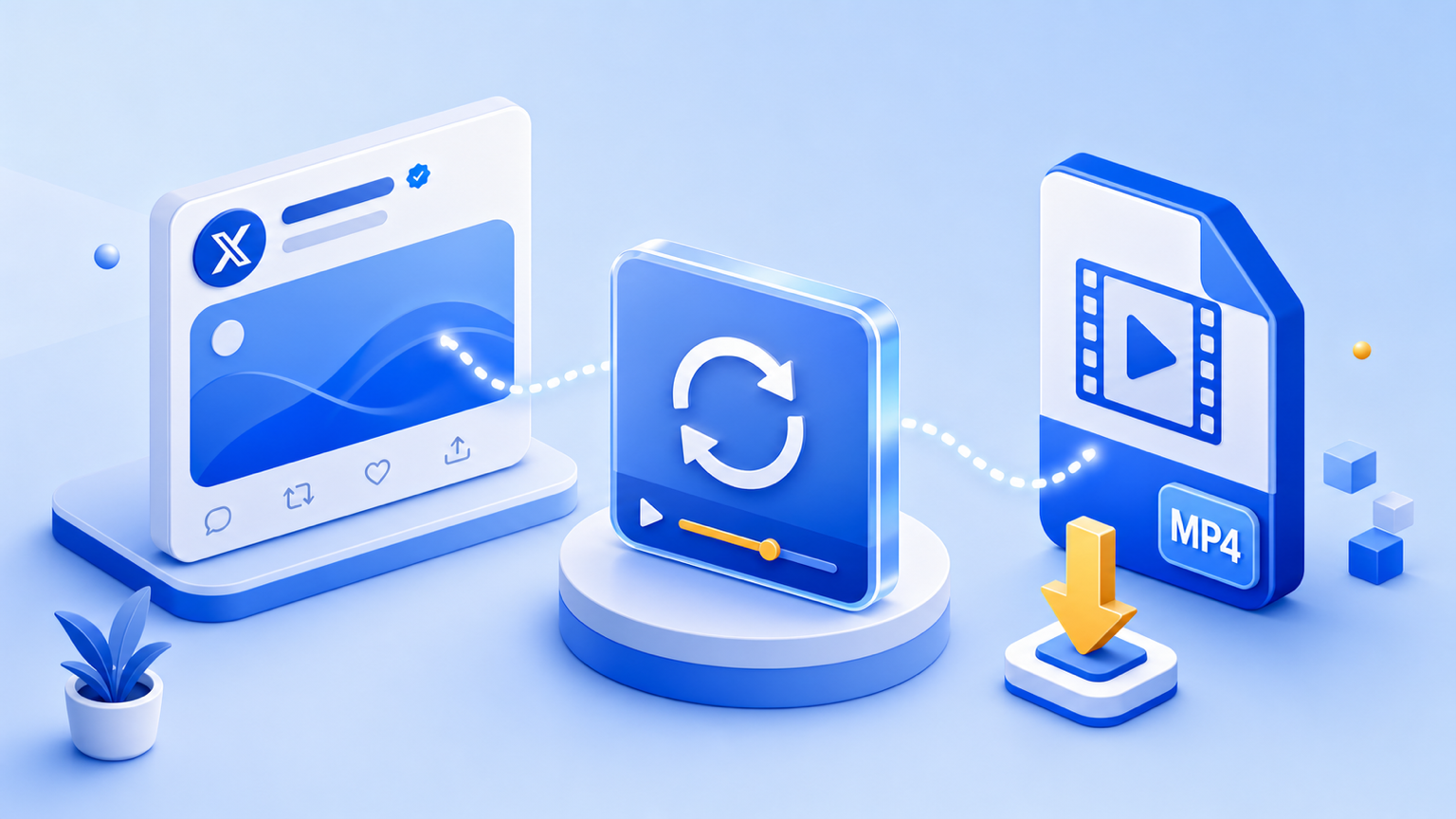
หากต้องการดาวน์โหลดวิดีโอ TikTok ลงคอมพิวเตอร์ ให้คัดลอกลิงก์วิดีโอ วางลงในเครื่องมือดาวน์โหลด TikTok แล้วกดดาวน์โหลด ใช้งานได้ในทุกเบราว์เซอร์บน Windows หรือ Mac — ไม่ต้องติดตั้งแอป ไม่ต้องใช้ส่วนขยาย และไฟล์ที่บันทึกไม่มีลายน้ำ นั่นคือคำตอบสั้น ๆ ส่วนที่เหลือของคู่มือนี้จะครอบคลุมทุกเรื่องที่เกี่ยวข้อง ไม่ว่าจะเป็นวิธีให้ได้คุณภาพสูงสุด ไฟล์ไปอยู่ที่ไหนกันแน่ วิธีจัดการคลิปทีละหลายอันบนเดสก์ท็อป และต้องทำอย่างไรเมื่อดาวน์โหลดไม่สำเร็จ
ดาวน์โหลด TikTok ลงคอมพิวเตอร์ใน 3 ขั้นตอน
ถ้าคุณแค่อยากได้ไฟล์และอยากได้เดี๋ยวนี้ นี่คือกระบวนการทั้งหมด:
- คัดลอกลิงก์วิดีโอ เปิดวิดีโอ TikTok ในเบราว์เซอร์ หรือในแอปเดสก์ท็อป กด Share แล้วเลือก Copy link คุณยังคัดลอก URL จากแถบที่อยู่ของเบราว์เซอร์ได้โดยตรง — หน้าตาจะประมาณ
https://www.tiktok.com/@user/video/123…ทั้งสองแบบใช้ได้ เพราะเครื่องมืออ่านได้ทั้งคู่ - วางลงใน VidGrably ไปที่หน้าเครื่องมือดาวน์โหลด TikTok วางลิงก์ลงในช่อง แล้วกดดาวน์โหลด จะใช้เวลาราวหนึ่งถึงสองวินาทีในการประมวลผลแหล่งที่มา
- บันทึกไฟล์ คลิกปุ่มดาวน์โหลด แล้วไฟล์ MP4 ที่ไม่มีลายน้ำจะไปอยู่ในโฟลเดอร์ Downloads ของคุณ
ไม่ต้องสมัครสมาชิก ไม่ต้องใช้ซอฟต์แวร์ ไม่ต้องติดตั้งอะไรเลย ทุกอย่างเกิดขึ้นในแท็บเบราว์เซอร์ของคุณ และคุณปิดหน้าได้ทันทีที่บันทึกไฟล์เสร็จ
ทำไมต้องดาวน์โหลด TikTok ลงคอมพิวเตอร์ด้วย?
คนส่วนใหญ่มักลองบันทึก TikTok บนมือถือก่อน — แล้วก็เจอกำแพง: การบันทึกในแอปจะแถมลายน้ำมาด้วย ไฟล์ไปจมอยู่ในคลังรูป และการตัดต่อบนหน้าจอเล็ก ๆ ก็ทรมานสุด ๆ การย้ายงานนี้ไปทำบนคอมพิวเตอร์ช่วยแก้ปัญหาทั้งหมดนั้น:
- ตัดต่อง่ายกว่ามาก ถ้าคุณวางแผนจะตัด ใส่คำบรรยาย ใส่ซับไตเติล หรือนำคลิปไปใช้ใหม่ การมีไฟล์ MP4 ต้นฉบับอยู่ในโฟลเดอร์ที่ลากเข้า Premiere, CapCut, DaVinci Resolve หรือแม้แต่ iMovie ได้เลย ช่วยให้คุณไม่ต้อง AirDrop หรือต่อสายโอนไฟล์ทุกครั้ง
- พื้นที่จัดเก็บไม่ใช่ข้อจำกัด แล็ปท็อปหรือเดสก์ท็อปมีพื้นที่พอสำหรับคลังคลิปอ้างอิง B-roll หรือทูทอเรียลที่บันทึกไว้ซึ่งเพิ่มขึ้นเรื่อย ๆ — โดยไม่ต้องเจอการเตือน "พื้นที่จัดเก็บใกล้เต็ม" คอยกวนใจ
- คัดลอกลิงก์เร็วกว่า การวาง URL ด้วยคีย์บอร์ดและเมาส์ดีกว่าการงก ๆ กับชีตแชร์บนมือถือ โดยเฉพาะเมื่อคุณบันทึกมากกว่าหนึ่งวิดีโอ
- จัดระเบียบได้ไปในตัว การสร้างโฟลเดอร์ เปลี่ยนชื่อ และติดแท็ก ทำได้ง่ายมากบนเดสก์ท็อป TikTok ที่คุณบันทึกไว้ไม่จำเป็นต้องกองรวมกันอยู่ในคลังรูปเดียวกันแบบไม่แยกหมวด
สรุปคือ คอมพิวเตอร์เปลี่ยน "การบันทึก TikTok" จากงานทำครั้งเดียวจบ ให้กลายเป็นสิ่งที่คุณจัดการได้จริงในระดับใหญ่
บันทึกแบบ HD — ได้คุณภาพดีที่สุดโดยอัตโนมัติ
เครื่องมือดาวน์โหลดจำนวนมากส่งไฟล์ที่ถูกบีบอัดและเข้ารหัสใหม่ให้คุณ ซึ่งดูเบลอกว่าต้นฉบับ VidGrably จะเลือกความละเอียดสูงสุดที่ TikTok มีให้สำหรับวิดีโอนั้น ๆ โดยอัตโนมัติ คุณจึงไม่ต้องเลือกการตั้งค่าคุณภาพหรือเดาว่าตัวเลือกไหนดีที่สุด — คุณได้ไฟล์ที่ดีที่สุดเท่าที่มีโดยปริยาย
มีสองสามเรื่องเกี่ยวกับคุณภาพที่ควรรู้:
- เพดานคุณภาพถูกกำหนดโดยไฟล์ที่อัปโหลด ถ้าผู้สร้างอัปโหลดวิดีโอที่ความละเอียดต่ำ นั่นก็คือสิ่งที่ดึงมาได้มากที่สุด — ไม่มีเครื่องมือใดเพิ่มรายละเอียดที่ไม่เคยมีอยู่ได้
- ไม่มีการบีบอัดซ้ำจากฝั่งเรา เพราะไฟล์ถูกดึงมาจากแหล่งต้นฉบับ ไม่ใช่การอัดหน้าจอหรือทรานส์โค้ด คุณจึงได้คุณภาพแบบที่ TikTok ส่งมา ไม่ใช่สำเนาที่ด้อยลง
สำหรับอะไรก็ตามที่คุณตั้งใจจะนำมาตัดต่อใหม่หรือโพสต์ใหม่ การเริ่มต้นจากแหล่งที่สะอาดและความละเอียดสูงสุดนั้นสำคัญ — มันคือความต่างระหว่างคลิปที่คมชัดกับคลิปที่ดูซีดจางหลังผ่านการบีบอัดรอบที่สอง
ไฟล์ MP4 ที่สะอาดและตัดต่อได้จริง
จุดประสงค์ของการบันทึกลงคอมพิวเตอร์มักจะเป็นการทำอะไรบางอย่างกับคลิป — ตัด ใส่คำบรรยาย ทำรีแอ็กชัน หรือนำไปตัดรวมเป็นงานที่ยาวขึ้น และนี่แหละคือจุดที่ไฟล์ MP4 ที่สะอาดและไม่มีลายน้ำมีความสำคัญ
VidGrably ส่งไฟล์ .mp4 มาตรฐานให้คุณ ซึ่งโปรแกรมตัดต่อทุกตัวอ่านได้โดยตรง — Premiere, DaVinci Resolve, CapCut, Shotcut, iMovie แม้แต่ PowerPoint และ Keynote ไม่มีคอนเทนเนอร์แปลก ๆ ให้ต้องแปลง และไม่มีลายน้ำบนหน้าจอให้ต้องตัดออก คุณลากไฟล์ลงไทม์ไลน์ได้ทันทีและเริ่มทำงาน เพราะวิดีโอถูกดึงมาจากแหล่งต้นฉบับ ไม่ใช่การอัดหน้าจอ มันจึงคมชัดเท่าที่ TikTok ส่งมา — เป็นจุดเริ่มต้นที่ดีที่สุดสำหรับการตัดต่อรอบสอง
ไฟล์ถูกบันทึกไว้ที่ไหนในคอมพิวเตอร์
คำถามที่พบบ่อยหลังดาวน์โหลดก็คือ ไฟล์ไปอยู่ที่ไหน? โดยค่าเริ่มต้น ไฟล์จะไปอยู่ที่ตำแหน่งดาวน์โหลดมาตรฐานของเบราว์เซอร์:
- Windows:
C:\Users\<you>\Downloads— หรือที่ใดก็ตามที่ตั้งค่าให้เบราว์เซอร์บันทึก กด Ctrl + J เพื่อเปิดประวัติการดาวน์โหลดและกระโดดไปยังไฟล์ได้เลย จากตรงนั้นคุณคลิกขวาแล้วเลือก "Show in folder" เพื่อเปิดใน File Explorer ได้ - Mac: โฟลเดอร์
Downloadsใน Finder กด Cmd + J ในเบราว์เซอร์ส่วนใหญ่ (หรือคลิกไอคอนดาวน์โหลดในแถบเครื่องมือ) เพื่อค้นหาไฟล์ จากนั้นคลิกไอคอนแว่นขยายเพื่อแสดงไฟล์ใน Finder
ถ้าเบราว์เซอร์ของคุณตั้งค่าให้ถามตำแหน่งบันทึกทุกครั้ง คุณจะเห็นกล่องโต้ตอบและสามารถวางวิดีโอลงในโฟลเดอร์ไหนก็ได้ที่ต้องการ — มีประโยชน์ถ้าคุณกำลังจัดคลิปเข้าโฟลเดอร์โปรเจกต์ไปพร้อมกับการบันทึก คุณเปลี่ยนพฤติกรรมนี้ได้ในการตั้งค่าเบราว์เซอร์ที่หัวข้อ Downloads ("Ask where to save each file before downloading")
ใช้งานได้ในทุกเบราว์เซอร์ — ไม่ต้องติดตั้งอะไร
กระบวนการเหมือนกันทุกประการใน Chrome, Edge, Firefox, Safari, Brave และ Opera VidGrably เป็นเว็บไซต์ ไม่ใช่ส่วนขยาย จึงไม่มีอะไรเฉพาะเบราว์เซอร์ให้ต้องตั้งค่า ไม่มีอะไรพังหลังอัปเดตเบราว์เซอร์ และไม่มีอะไรต้องคอยดูแล
เรื่องนี้สำคัญกว่าที่ฟังดู ส่วนขยายเบราว์เซอร์สำหรับดาวน์โหลดวิดีโอมักจะถูกถอดออกจากสโตร์ พังหลังอัปเดต หรือแอบขอสิทธิ์มากกว่าที่จำเป็น เว็บไซต์ธรรมดาเลี่ยงปัญหาทั้งหมดนั้นได้ ถ้าเบราว์เซอร์ใดบล็อกการดาวน์โหลดบางอย่าง ก็แค่สลับไปใช้อีกตัว — แต่ในทางปฏิบัติ เบราว์เซอร์สมัยใหม่ตัวไหนก็จัดการได้โดยไม่มีปัญหา
เครื่องมือบนเบราว์เซอร์ vs. "แอปดาวน์โหลด" บนเดสก์ท็อป — มุมมองด้านความปลอดภัย
ลองค้นหา "TikTok downloader for PC" แล้วคุณจะเจอโปรแกรม .exe และ .dmg ที่ต้องติดตั้งเป็นพรืดซึ่งอยากมารันบนเครื่องของคุณ ระวังตรงนี้ให้ดี เครื่องมือที่ทำงานบนเบราว์เซอร์เลี่ยงความเสี่ยงทั้งหมวดที่แอปดาวน์โหลดบนเดสก์ท็อปนำมา:
- ไม่ต้องติดตั้งอะไร — จึงไม่มีซอฟต์แวร์ให้ต้องตรวจสอบ ไว้ใจ อัปเดต หรือต้องจำว่าให้ถอนการติดตั้งทีหลัง
- ไม่มีโปรเซสที่ทำงานเบื้องหลัง — มันทำงานเฉพาะตอนที่เปิดหน้าอยู่เท่านั้น ปิดแท็บแล้วก็หายไป
- ไม่มีของแถมพ่วงมา — โปรแกรมดาวน์โหลด "ฟรี" ที่ต้องติดตั้งเป็นช่องทางคลาสสิกสำหรับแอดแวร์ ทูลบาร์ และอะไรที่แย่กว่านั้น
- ไฟล์สตรีมจาก TikTok → เบราว์เซอร์ของคุณ → โฟลเดอร์ Downloads ของคุณ VidGrably ไม่เคยเก็บวิดีโอของคุณ มันไม่ถูกเก็บไว้บนเซิร์ฟเวอร์หลังจากที่คุณบันทึกแล้ว
สำหรับการบันทึกครั้งเดียวจบ หรือแม้แต่ทำเป็นกิจวัตรประจำวัน เว็บไซต์ก็เป็นทางเลือกที่ปลอดภัยกว่าบนเดสก์ท็อปอย่างชัดเจน ถ้า "เครื่องมือดาวน์โหลด" ตัวใดยืนกรานให้คุณติดตั้งบางอย่างเพื่อทำงานที่หน้าเว็บก็ทำได้ ให้ถือว่านั่นเป็นสัญญาณอันตราย
บันทึก TikTok หลายคลิปในคราวเดียว
คอมพิวเตอร์ทำให้การจัดการลิงก์ทีละหลายอันได้อย่างมีประสิทธิภาพเป็นเรื่องง่าย นี่คือเวิร์กโฟลว์ที่ขยายขนาดได้ดี:
- เปิด TikTok แต่ละอันที่ต้องการในแท็บเบราว์เซอร์ของมันเอง
- คัดลอก URL จากแถบที่อยู่ของแท็บแรก
- วางลงในเครื่องมือดาวน์โหลด ดาวน์โหลด แล้วย้ายไปแท็บถัดไปและทำซ้ำ
ด้วยคีย์บอร์ดและเมาส์ วิธีนี้เร็วจริง ๆ — เร็วกว่าการกดผ่านชีตแชร์บนมือถือสำหรับแต่ละวิดีโอมาก ถ้าคุณกำลังรวบรวมคลิปสำหรับโปรเจกต์ ให้สร้างโฟลเดอร์ปลายทางก่อนและตั้งค่าเบราว์เซอร์ให้ถามตำแหน่งบันทึก (ดูด้านบน) เพื่อให้แต่ละไฟล์ไปอยู่ในที่ของมันโดยตรง พื้นที่จัดเก็บและระบบโฟลเดอร์ของคอมพิวเตอร์ทำให้มันเป็นที่ที่เหมาะสมโดยธรรมชาติสำหรับการสร้างคลังวิดีโอที่บันทึกไว้ขึ้นมาเรื่อย ๆ ตามกาลเวลา
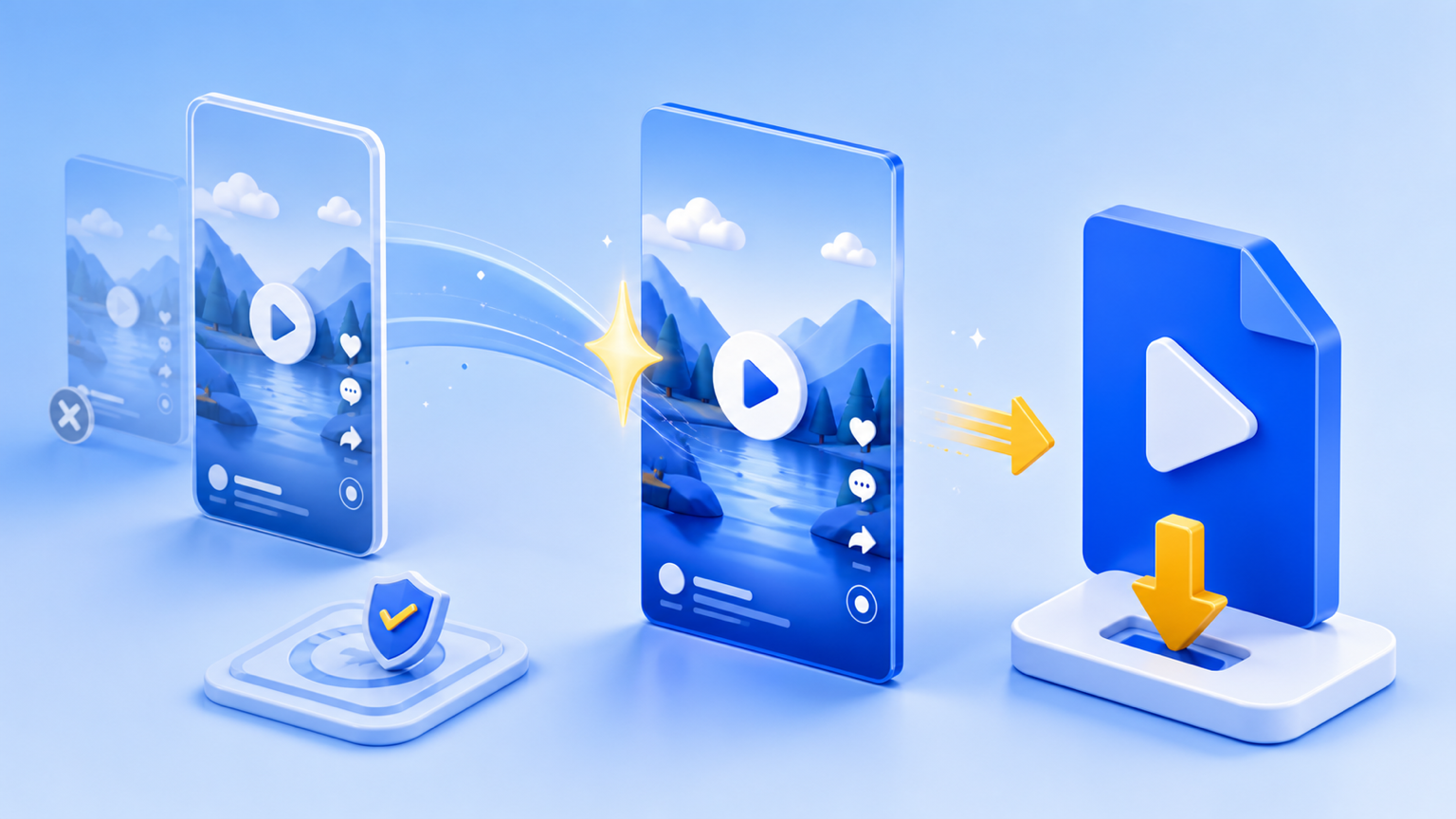
วิดีโอที่บันทึกไม่มีลายน้ำ
เมื่อคุณใช้ตัวเลือก "Save video" ของ TikTok เอง ไฟล์จะถูกประทับด้วยชื่อผู้ใช้ที่เคลื่อนไหวและโลโก้ TikTok ที่เด้งไปมาในเฟรม นั่นก็โอเคสำหรับการรีโพสต์แบบเล่น ๆ แต่จะเป็นปัญหาถ้าคุณต้องการคลิปที่สะอาดเพื่อนำไปตัดต่อหรือใช้เป็นเนื้อหาหลัก
VidGrably ดึงแหล่งต้นฉบับแทน ไฟล์ MP4 ที่คุณบันทึกลงคอมพิวเตอร์จึงสะอาด — ไม่มีลายน้ำฝังอยู่ คุณได้วิดีโอแบบที่มันถูกอัปโหลดมา โดยไม่มีโอเวอร์เลย์ (อยากรู้เพิ่มเติมว่าลายน้ำนั้นมาจากไหนและทำไมจึงลบออกจากไฟล์ที่บันทึกไว้แล้วได้ยากนัก อ่านทำไมวิดีโอ TikTok ที่ดาวน์โหลดมาถึงมีลายน้ำ)
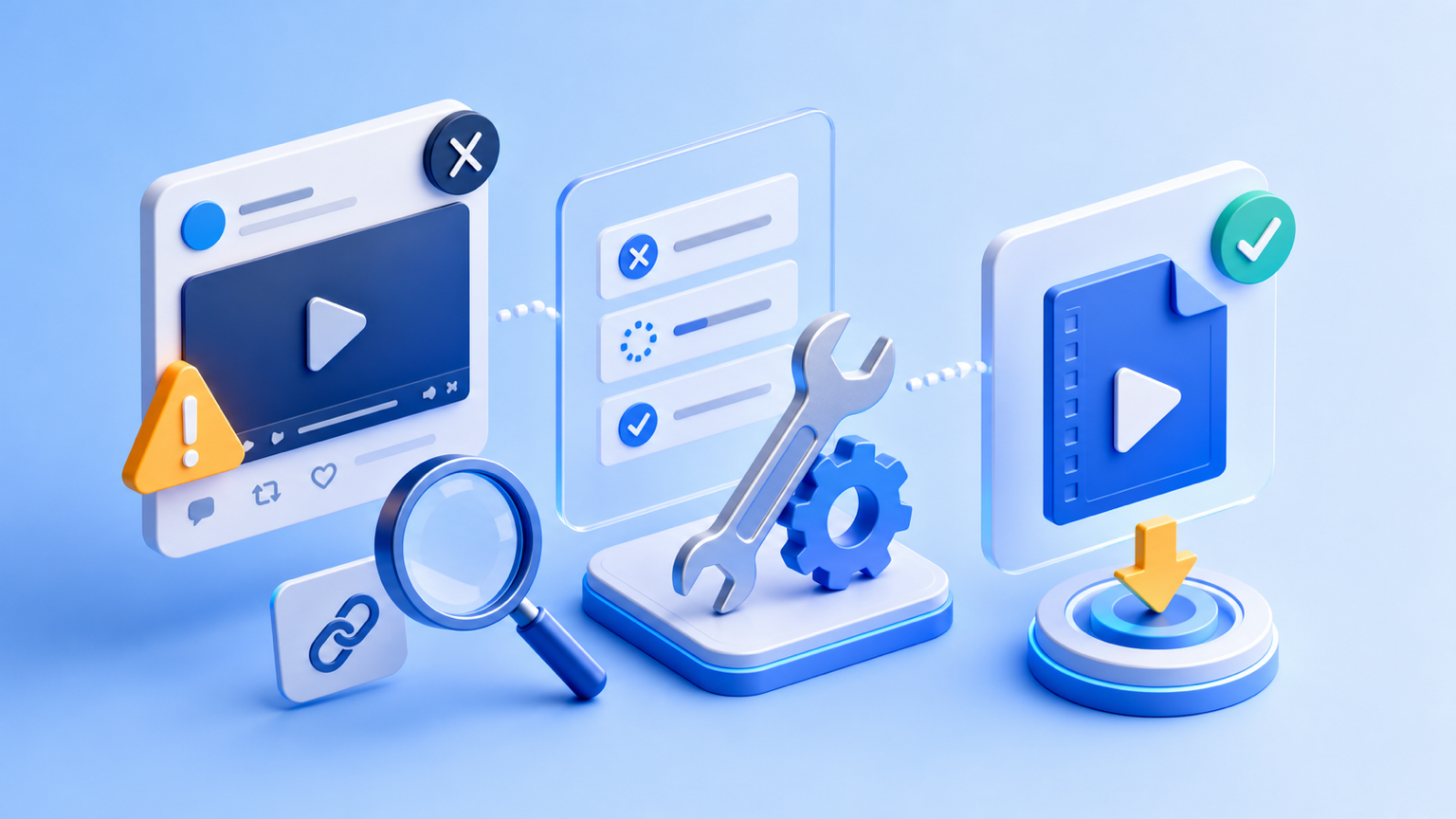
การแก้ปัญหา: ดาวน์โหลดไม่สำเร็จบนคอมพิวเตอร์
ความล้มเหลวส่วนใหญ่บนเดสก์ท็อปมาจากหนึ่งในสองสาเหตุนี้:
- ลิงก์ไม่ครบหรือเสีย ถ้าคุณพิมพ์หรือคัดลอก URL ด้วยมือ ให้คัดลอกที่อยู่เต็มอีกครั้ง — ลิงก์ที่ขาดหายไม่สามารถประมวลผลได้ ใช้ Share → Copy link แทนการเลือกข้อความเอง เพื่อให้แน่ใจว่าได้มาครบทั้งหมด ลิงก์แบบย่อ
vm.tiktok.comก็ใช้ได้ดีเช่นกัน - ตัววิดีโอเองเข้าถึงไม่ได้ บัญชีส่วนตัว วิดีโอที่ถูกลบ คลิปที่จำกัดอายุ และเนื้อหาที่ล็อกตามภูมิภาคไม่สามารถดาวน์โหลดได้ด้วยเครื่องมือใด ๆ — แหล่งที่มานั้นเข้าถึงไม่ได้เลย TikTok สาธารณะทุกอันควรใช้งานได้
ตรวจสอบเพิ่มเติมอีกสองสามอย่างถ้ายังไม่ได้:
- ตรวจสอบให้แน่ใจว่าคุณออนไลน์อยู่และหน้า TikTok เองโหลดได้
- ลองเบราว์เซอร์อื่น — บางครั้งกฎของส่วนขยายหรือตัวบล็อกโฆษณาที่เข้มงวดอาจรบกวน
- ให้เวลาวิดีโอแบบ HLS สไตล์ X สักสองสามวินาที การประมวลผลสตรีมไม่ได้เกิดขึ้นทันที
ถ้าทั้งหมดนั้นยังไม่ช่วย ลองทำตามเครื่องมือดาวน์โหลดวิดีโอใช้ไม่ได้? 7 วิธีแก้ที่พบบ่อย เพื่อดูเช็กลิสต์ที่ครบถ้วนกว่า
พูดสั้น ๆ เรื่องอะไรที่ดาวน์โหลดได้
การดาวน์โหลดไม่ได้เท่ากับการมีสิทธิ์นำไปใช้ซ้ำ ให้ดาวน์โหลดเฉพาะวิดีโอ TikTok ที่คุณเป็นเจ้าของ ที่เป็นสาธารณะ หรือที่คุณได้รับอนุญาตให้ใช้ การบันทึกคลิปไว้ดูแบบส่วนตัวออฟไลน์โดยทั่วไปแล้วไม่มีปัญหา แต่การนำวิดีโอของคนอื่นไปเผยแพร่ซ้ำหรือหารายได้โดยไม่ได้รับอนุญาตอาจละเมิดลิขสิทธิ์ของพวกเขา เมื่อไม่แน่ใจ ให้เครดิตผู้สร้างต้นฉบับ หรือเพียงแค่ขออนุญาตก่อน (มีคำอธิบายที่ละเอียดกว่าในการดาวน์โหลดวิดีโอ TikTok และ X ถูกกฎหมายหรือไม่?)
สรุปส่งท้าย
การดาวน์โหลด TikTok ลงคอมพิวเตอร์สรุปได้เป็นสามเรื่อง: คัดลอกลิงก์ วางลงในเครื่องมือดาวน์โหลด TikTok แล้วบันทึก — ในทุกเบราว์เซอร์ บน Windows หรือ Mac โดยไม่ต้องใช้แอปและไม่มีลายน้ำ จากนั้นคอมพิวเตอร์มอบทุกอย่างที่มือถือให้ไม่ได้: ไฟล์ HD ที่ตัดต่อได้จริง พื้นที่สำหรับสร้างคลัง และเวิร์กโฟลว์ที่ปลอดภัยบนเบราว์เซอร์โดยไม่ต้องติดตั้งอะไรเลย