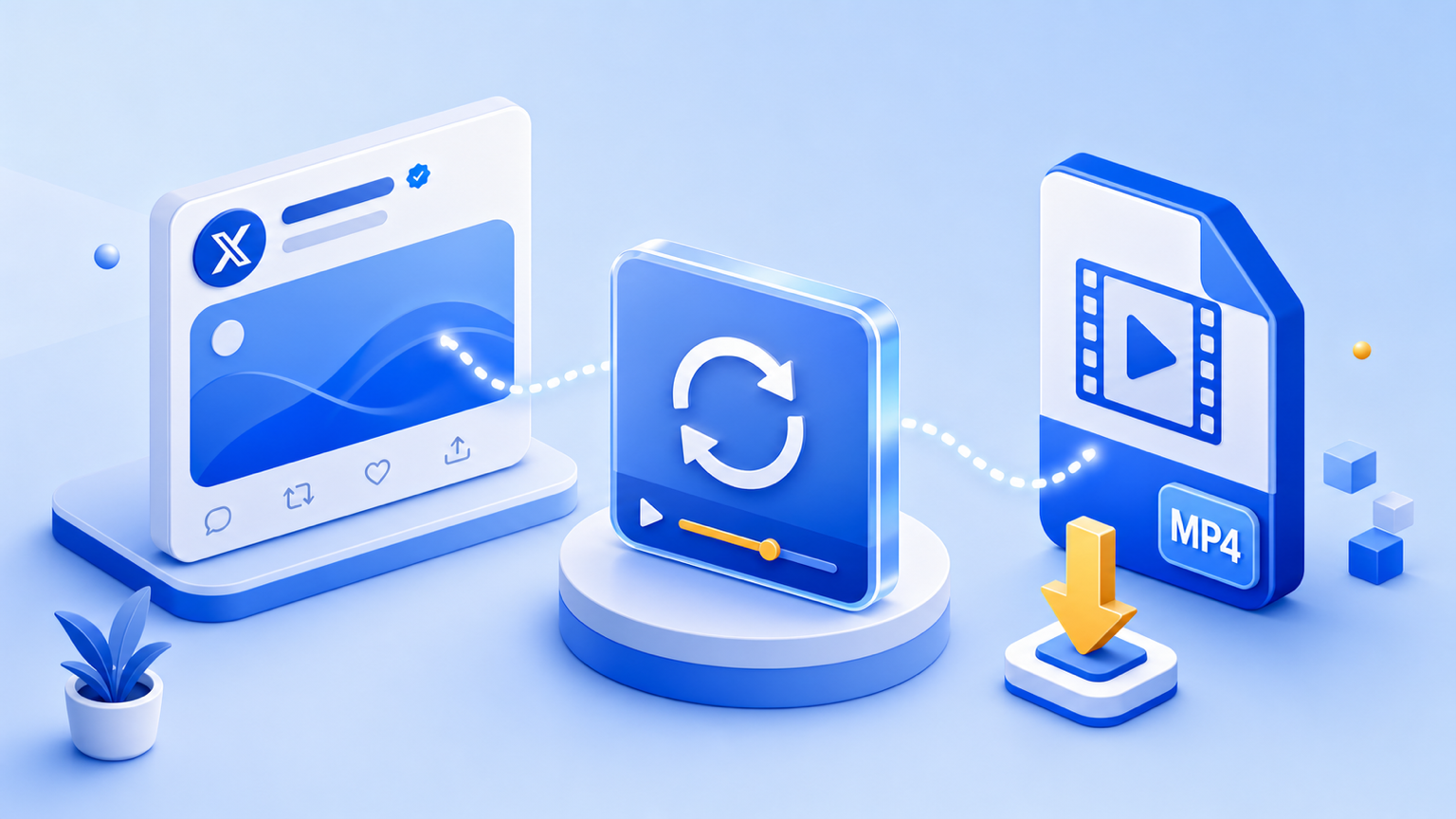
วิธีดาวน์โหลด GIF จาก X / Twitter เป็นไฟล์ MP4
Jul 5, 2026
การบันทึก GIF จาก X / Twitter อาจรู้สึกยากกว่าที่ควรจะเป็น ลองกดค้าง คลิกขวา หรือเปิดโพสต์ในเบราว์เซอร์แล้วก็ไม่เจอปุ่ม "บันทึก GIF" เพราะส่วนใหญ่ GIF บน X ไม่ใช่ไฟล์ .gif จริงๆ แต่เป็นวิดีโอวนซ้ำที่ส่งมาในรูปแบบสตรีม วิธีที่ดีที่สุดคือบันทึกเป็น MP4 แทน
วิธีเร็ว: คัดลอกลิงก์โพสต์ X วางใน ตัวดาวน์โหลดวิดีโอ X แล้วบันทึกไฟล์ที่ได้ ถ้าโพสต์เป็นสาธารณะและสื่อยังคงอยู่ ไฟล์ที่ได้จะเป็น MP4 ปกติที่เล่นได้บน iPhone, Android, Windows, Mac และทุกเบราว์เซอร์สมัยใหม่
ทำไม GIF บน X ถึงบันทึกเป็น MP4
ไฟล์ GIF แบบเดิมมีขนาดใหญ่ คุณภาพต่ำ และไม่มีประสิทธิภาพ X จึงแปลง GIF ที่อัปโหลดให้เป็นสื่อคล้ายวิดีโอเพื่อให้โหลดเร็วขึ้น วนซ้ำลื่นไหล และใช้ข้อมูลน้อยลง มองดูในฟีดยังเหมือน GIF ทุกอย่าง แต่ในทางเทคนิคใกล้เคียงกับวิดีโอที่ปิดเสียงมากกว่า
ความแตกต่างนี้มีผลต่อการดาวน์โหลด:
- เบราว์เซอร์ส่วนใหญ่ไม่สามารถบันทึกสื่อวนซ้ำเป็นไฟล์
.gifจริงๆ ได้ - ต้นทางมักถูกส่งมาเป็นชิ้นวิดีโอ ไม่ใช่ไฟล์เดียว
- ตัวดาวน์โหลดที่ดีจะอ่านโพสต์ รวบรวมสื่อ และให้ไฟล์ MP4 แก่คุณ
ถ้าค้นหา "ดาวน์โหลด GIF Twitter" หรือ "X GIF downloader" สิ่งที่ต้องการจริงๆ คือเครื่องมือที่แปลงสื่อสาธารณะในโพสต์เป็น MP4 โดยไม่ต้องติดตั้งส่วนขยาย
GIF กับ MP4 บน Twitter: ได้อะไรจริงๆ
| คำถาม | คำตอบในทางปฏิบัติ |
|---|---|
| X เรียกมันว่าอะไร? | GIF ในหน้าจอ เพราะวนซ้ำเหมือน GIF |
| ส่งมาในรูปแบบอะไร? | สื่อวิดีโอ ใกล้เคียง MP4/HLS มากกว่าไฟล์ .gif จริงๆ |
| ควรดาวน์โหลดในรูปแบบใด? | MP4 เพราะคุณภาพสูงและขนาดไฟล์เล็กกว่า |
| แปลงเป็น GIF จริงๆ ได้ไหมในภายหลัง? | ได้ ดาวน์โหลด MP4 ก่อน แล้วแปลงในเครื่องถ้าจำเป็น |
| มีเสียงไหม? | โพสต์สไตล์ GIF บน X ส่วนใหญ่ไม่มีเสียง ถ้ามีเสียงให้บันทึกเหมือนวิดีโอ X ปกติ |
ตารางนี้ช่วยหลีกเลี่ยงความผิดพลาดที่พบบ่อยที่สุด คือการตามหาปุ่ม "บันทึกเป็น GIF" ที่ไม่มีอยู่จริง ถ้าโพสต์ทำงานเหมือน GIF แต่แหล่งที่มาส่งมาเป็นวิดีโอ วิธีที่ถูกต้องคือบันทึกสื่อเป็น MP4 ก่อน
วิธีดาวน์โหลด GIF จาก X / Twitter
- เปิดโพสต์ที่มี GIF ตรวจสอบว่าอยู่ที่โพสต์ต้นฉบับ ไม่ใช่โพสต์อ้างอิงหรือสกรีนช็อตของสื่อ
- คัดลอกลิงก์โพสต์ แตะหรือคลิก แชร์ แล้วเลือก คัดลอกลิงก์ บนเดสก์ท็อปคัดลอก URL จากแถบที่อยู่ก็ได้
- วางใน VidGrably เปิด ตัวดาวน์โหลด X / Twitter วางลิงก์ แล้วกด ดาวน์โหลด
- บันทึก MP4 เมื่อไฟล์พร้อม บันทึกลงในโฟลเดอร์ดาวน์โหลด แอป Files หรือม้วนฟิล์ม
วิธีใช้บน iPhone และ Android
บนมือถือ วิธีที่น่าเชื่อถือที่สุดคือผ่านเมนูแชร์ของแอป X:
- เปิดโพสต์ GIF ในแอป X
- แตะไอคอน แชร์
- เลือก คัดลอกลิงก์
- เปิดเบราว์เซอร์แล้วไปที่ ตัวดาวน์โหลด X
- วางลิงก์แล้วดาวน์โหลด MP4
บน Android ไฟล์จะปรากฏใน ดาวน์โหลด หรือแกลเลอรีหลังบันทึก บน iPhone Safari อาจบันทึกไปที่แอป Files ก่อน เปิดไฟล์แล้วแตะ แชร์ จากนั้นเลือก บันทึกวิดีโอ ถ้าต้องการย้ายไปที่ Photos
วิธีใช้บนเดสก์ท็อป
บน Windows, Mac หรือ Linux:
- เปิดโพสต์ X ใน Chrome, Safari, Firefox หรือ Edge
- คัดลอก URL จากแถบที่อยู่
- วางใน ตัวดาวน์โหลดวิดีโอ X
- ดาวน์โหลด MP4 แล้วเปิดด้วยโปรแกรมเล่นวิดีโอปกติ
ถ้า URL มีพารามิเตอร์ติดตามพิเศษก็ไม่เป็นไร VidGrably ต้องการแค่ URL สถานะสาธารณะ
ควรคัดลอกลิงก์แบบไหน?
การคัดลอกลิงก์ผิดเป็นสาเหตุหลักที่ดาวน์โหลด GIF ล้มเหลว ตรวจสอบก่อนโทษตัวดาวน์โหลด:
| ลิงก์ที่คัดลอก | ใช้งานได้ไหม? | ต้องทำอะไร |
|---|---|---|
URL โพสต์โดยตรงที่มี /status/ | ส่วนใหญ่ใช้ได้ | วางในตัวดาวน์โหลดได้เลย |
| URL โพสต์อ้างอิง | บางครั้ง | เปิดโพสต์ต้นฉบับที่ถูกอ้างอิงแล้วคัดลอก URL นั้น |
| URL โปรไฟล์ | ไม่ได้ | เปิดโพสต์เฉพาะก่อน |
| URL ผลการค้นหา | ไม่ได้ | คลิกเข้าไปในโพสต์แล้วคัดลอก URL โพสต์ |
| URL ย่อที่แชร์มา | ส่วนใหญ่ใช้ได้ | ถ้าล้มเหลว เปิดในเบราว์เซอร์แล้วคัดลอก URL ที่ขยายแล้ว |
ลิงก์ที่ดีที่สุดคือ URL ของโพสต์ที่มีสื่อวนซ้ำจริงๆ ถ้าเปิดลิงก์นั้นในหน้าต่างเบราว์เซอร์แบบส่วนตัวแล้วเห็นโพสต์ VidGrably มีโอกาสสูงที่จะอ่านได้
บันทึกเป็นไฟล์ GIF จริงๆ ได้ไหม?
VidGrably บันทึกสื่อจาก X เป็น MP4 เพราะนั่นคือรูปแบบที่สะอาดและมีประสิทธิภาพที่แพลตฟอร์มให้มา ถ้าต้องการไฟล์ .gif โดยเฉพาะสำหรับฟอรัมเก่า แอปแชท หรือเครื่องมือออกแบบ ให้ดาวน์โหลด MP4 ก่อน แล้วแปลงไฟล์ในเครื่องเป็น GIF ด้วยโปรแกรมแยกต่างหาก
สำหรับการใช้งานส่วนใหญ่ MP4 ดีกว่าในทุกด้าน:
- ขนาดไฟล์เล็กกว่า
- คุณภาพภาพดีกว่า
- เล่นลื่นกว่า
- ใช้งานได้กับแอปมากกว่าโดยไม่ต้องอัปโหลดไฟล์ขนาดใหญ่
เหตุผลเดียวที่ต้องบังคับเป็น GIF คือถ้าแพลตฟอร์มนั้นไม่รับ MP4
เปรียบเทียบวิธีต่างๆ
| วิธี | คุณภาพ | ความยาก | เหมาะสำหรับ |
|---|---|---|---|
| ดาวน์โหลดผ่านลิงก์ VidGrably | สูง เป็น MP4 จากต้นทาง | ต่ำ | บันทึกโพสต์ GIF สาธารณะบน X แบบสะอาด |
| บันทึกหน้าจอ | ต่ำกว่า มี UI ติดมาและเฟรมกระตุก | ปานกลาง | สำรองฉุกเฉินเมื่ออ่านต้นทางไม่ได้ |
| ส่วนขยายเบราว์เซอร์ | ขึ้นอยู่กับตัวนั้น | ปานกลาง | คนที่ดาวน์โหลดบ่อยมาก แต่มีความเสี่ยงจากส่วนขยาย |
| แอปแปลงไฟล์บนเดสก์ท็อป | ขึ้นอยู่กับไฟล์นำเข้า | สูง | แปลง MP4 ที่บันทึกไว้แล้วเป็น GIF จริงๆ ในภายหลัง |
สำหรับคนส่วนใหญ่ ตัวดาวน์โหลดผ่านเบราว์เซอร์เป็นขั้นตอนแรกที่สะอาดที่สุด ต้องการตัวแปลงแค่หลังจากบันทึก MP4 แล้ว และต้องการไฟล์ .gif โดยเฉพาะเท่านั้น
ทำไม GIF จาก Twitter ถึงดาวน์โหลดไม่ได้
ความล้มเหลวส่วนใหญ่มาจากตัวโพสต์เอง ไม่ใช่รูปแบบไฟล์
- โพสต์เป็นส่วนตัวหรือถูกป้องกัน อ่านได้เฉพาะโพสต์สาธารณะเท่านั้น
- โพสต์ถูกลบไปแล้ว ลิงก์เก่าที่คัดลอกไว้จะหยุดทำงานเมื่อสื่อถูกนำออก
- ลิงก์ชี้ไปยังโพสต์ผิด เปิดโพสต์ที่มี GIF แล้วคัดลอก URL นั้นโดยตรง
- สื่อถูกจำกัดตามภูมิภาคหรืออายุ ถ้า X จำกัดการเข้าถึง ตัวดาวน์โหลดอาจดึงไม่ได้
- ไม่ใช่สื่อที่ X โฮสต์จริงๆ บางโพสต์ฝังลิงก์ภายนอกหรือตัวอย่างแทนที่จะเป็น GIF/วิดีโอของ X
ถ้าวิดีโอ X ปกติก็ล้มเหลวด้วย คู่มือแก้ปัญหาสำหรับ ตัวดาวน์โหลดที่ใช้ไม่ได้ ครอบคลุมปัญหาลิงก์ เบราว์เซอร์ และความพร้อมใช้งานของสื่อ
รายการตรวจสอบแก้ปัญหา
| อาการ | สาเหตุที่เป็นไปได้ | วิธีแก้ |
|---|---|---|
| ตัวดาวน์โหลดบอกว่าลิงก์ไม่รองรับ | ลิงก์ชี้ไปที่โปรไฟล์ หน้าค้นหา หรือโพสต์อ้างอิง | คัดลอก URL โดยตรงที่มี /status/ |
| ใช้ได้บนเดสก์ท็อปแต่ไม่ได้บนมือถือ | เบราว์เซอร์ในแอปหรือตัวห่อการแชร์เปลี่ยน URL | เปิดลิงก์ใน Safari/Chrome ก่อน แล้วคัดลอก URL ที่สะอาด |
| โพสต์โหลดได้แต่สื่อไม่ขึ้น | การจำกัดตามภูมิภาค อายุ หรือแพลตฟอร์ม | ลองโพสต์สาธารณะอื่น สื่อที่ถูกจำกัดอาจอ่านไม่ได้ |
| ไฟล์ที่บันทึกเป็น MP4 ไม่ใช่ GIF | X ส่งสื่อมาเป็นวิดีโอ | เป็นเรื่องปกติ แปลง MP4 ภายหลังถ้าจำเป็นเท่านั้น |
| ไม่มีอะไรเกิดขึ้นหลังแตะดาวน์โหลด | เบราว์เซอร์บล็อกการส่งไฟล์ | ตรวจดาวน์โหลด/Files หรือลองเบราว์เซอร์อื่น |
เก็บรายการตรวจสอบนี้ไว้ใช้เมื่อทดสอบหลายโพสต์ เร็วกว่าการเดาสุ่ม และช่วยแยกแยะว่าเป็นปัญหาลิงก์หรือสื่อหายจริงๆ
ปลอดภัยไหมที่จะใช้ตัวดาวน์โหลด GIF จาก Twitter?
ปลอดภัยที่สุดเมื่อเครื่องมือต้องการแค่ลิงก์โพสต์สาธารณะ ไม่ควรต้องติดตั้งแอป เพิ่มส่วนขยายเบราว์เซอร์ หรือกรอกรหัสผ่าน X VidGrably ไม่ขอล็อกอิน X และไม่เก็บไฟล์ที่คุณดาวน์โหลด
ใช้สื่อที่ดาวน์โหลดมาอย่างรับผิดชอบ การบันทึก GIF สาธารณะไว้ดูส่วนตัวต่างจากการนำคลิปของคนอื่นมาโพสต์ใหม่โดยอ้างว่าเป็นของตัวเอง ถ้าจะเผยแพร่หรือแก้ไข ควรเคารพสิทธิ์ของผู้สร้างและกฎของแพลตฟอร์มต้นทาง
คำถามที่พบบ่อย
GIF บน Twitter เป็น GIF จริงๆ ไหม?
ส่วนใหญ่ไม่ใช่ X มักส่งโพสต์ที่ดูเหมือน GIF มาเป็นวิดีโอวนซ้ำสั้นๆ นั่นคือเหตุผลที่การดาวน์โหลดเป็น MP4 เป็นตัวเลือกที่ดีที่สุด
ดาวน์โหลด GIF จากบัญชี X ส่วนตัวได้ไหม?
ไม่ได้ VidGrably ใช้งานได้กับโพสต์สาธารณะเท่านั้น บัญชีที่ถูกป้องกัน โพสต์ที่ถูกลบ และสื่อที่ถูกจำกัดอ่านไม่ได้
MP4 ที่บันทึกมาจะวนซ้ำเหมือน GIF ไหม?
โปรแกรมเล่นส่วนใหญ่จะเล่นเป็นวิดีโอปกติ ถ้าต้องการวนซ้ำไม่จบ ใช้โปรแกรมเล่นหรือโปรแกรมตัดต่อที่รองรับการเล่นซ้ำ
ต้องติดตั้งส่วนขยายเบราว์เซอร์ไหม?
ไม่ต้อง คัดลอกลิงก์โพสต์สาธารณะแล้ววางใน ตัวดาวน์โหลด X ทุกอย่างทำงานในเบราว์เซอร์
ดาวน์โหลด GIF จาก Twitter บน iPhone ได้ไหม?
ได้ คัดลอกลิงก์โพสต์ในแอป X วางใน VidGrably ใน Safari หรือ Chrome แล้วบันทึก MP4 ถ้าเปิดใน Files ก่อน ใช้แชร์ → บันทึกวิดีโอ เพื่อย้ายไปที่ Photos
ดาวน์โหลด GIF จาก Twitter บน Android ได้ไหม?
ได้ คัดลอกลิงก์โพสต์สาธารณะ วางในตัวดาวน์โหลด แล้วตรวจดาวน์โหลดหรือแกลเลอรีหลังบันทึก
ทำไมไฟล์ที่บันทึกมาไม่เคลื่อนไหว?
ควรเล่นเป็นวิดีโอสั้นๆ ถ้าแกลเลอรีแสดงแค่ภาพนิ่ง ลองแตะเพื่อเปิดเต็มๆ หรือใช้โปรแกรมเล่นวิดีโอที่รองรับ MP4
โพสต์ GIF ที่ดาวน์โหลดมาต่อได้ไหม?
ได้ถ้ามีสิทธิ์หรือได้รับอนุญาต การบันทึกเพื่อดูส่วนตัวต่างจากการนำสื่อของคนอื่นมาเผยแพร่ใหม่
บันทึก GIF จาก X ได้เลย
สิ่งสำคัญที่ต้องจำมีแค่นี้: บน X, GIF ส่วนใหญ่คือสื่อวิดีโอที่แฝงตัวมา คัดลอกลิงก์โพสต์สาธารณะ วางใน ตัวดาวน์โหลด X / Twitter แล้วบันทึกคลิปวนซ้ำเป็น MP4 คุณภาพดีที่ใช้งานได้ทุกที่