วิธีบันทึก Facebook Reels บน iPhone และ Android
Jul 5, 2026
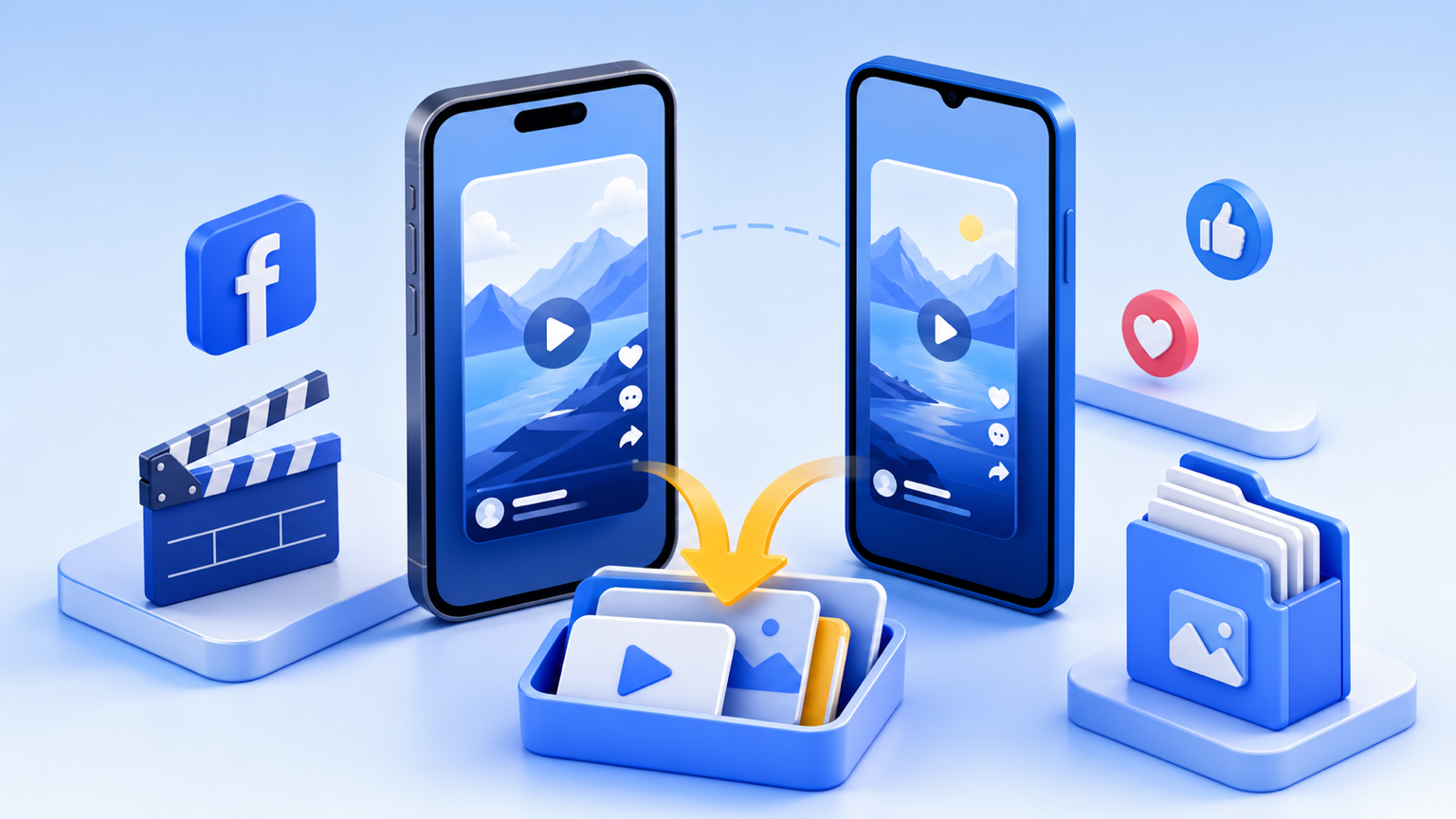
การบันทึก Facebook Reels ลงโทรศัพท์อาจสร้างความสับสน เพราะปุ่ม บันทึก ของ Facebook ไม่ได้ดาวน์โหลดวิดีโอจริง ๆ มันแค่บุ๊กมาร์ก Reel ไว้ในแอปเท่านั้น ถ้าอยากได้ไฟล์ไปเก็บใน Photos, Files, Gallery หรือ Downloads คุณต้องคัดลอกลิงก์ Reel สาธารณะแล้วดาวน์โหลดเป็นไฟล์ MP4
คู่มือนี้แสดงขั้นตอนละเอียดสำหรับ iPhone และ Android โดยใช้ ตัวดาวน์โหลด Facebook Reels
ขั้นตอนรวดเร็ว
- เปิด Reel ในแอป Facebook
- แตะ แชร์
- แตะ คัดลอกลิงก์
- เปิด ตัวดาวน์โหลด Facebook ในเบราว์เซอร์
- วางลิงก์แล้วกด ดาวน์โหลด
- บันทึกไฟล์ MP4 ลงโทรศัพท์
ถ้า Reel เป็นสาธารณะ ขั้นตอนนี้ใช้เวลาไม่ถึงนาที
ก่อนเริ่ม: เช็กลิสต์ Reel สาธารณะ
เช็กรายการนี้ก่อนเสียเวลาแก้ปัญหา:
| เช็ก | เหตุผล |
|---|---|
| Reel เปิดได้ในเบราว์เซอร์ | ถ้าเปิดได้เฉพาะบัญชีของคุณ อาจไม่ใช่โพสต์สาธารณะ |
| โพสต์มีตัวเลือกแชร์หรือคัดลอกลิงก์ | คุณต้องการ URL ของ Reel โดยตรง ไม่ใช่ URL โปรไฟล์ |
| Reel ยังคงอยู่ | Reel ที่ถูกลบดาวน์โหลดไม่ได้ |
| Reel ไม่ได้อยู่ในกลุ่มส่วนตัว | สื่อในกลุ่มส่วนตัวไม่สามารถเข้าถึงได้แบบสาธารณะ |
| คุณใช้ Safari/Chrome/Firefox ไม่ใช่เบราว์เซอร์ในแอป Facebook | เบราว์เซอร์จริงจัดการการดาวน์โหลดไฟล์ได้ดีกว่า |
ถ้าผ่านครบทั้งห้าข้อ การดาวน์โหลดมักไม่มีปัญหา ถ้าข้อใดข้อหนึ่งไม่ผ่าน ปัญหาน่าจะมาจากสิทธิ์การเข้าถึงหรือลิงก์ ไม่ใช่โทรศัพท์ของคุณ
บันทึก Facebook Reel บน iPhone
บน iPhone ไฟล์อาจไปอยู่ที่พื้นที่ดาวน์โหลดของ Safari หรือแอป Files ก่อน ซึ่งเป็นเรื่องปกติ
- เปิด Facebook แล้วหา Reel ที่ต้องการ
- แตะลูกศร แชร์
- เลือก คัดลอกลิงก์
- เปิด Safari หรือ Chrome
- ไปที่ ตัวดาวน์โหลด Facebook
- วางลิงก์แล้วแตะ ดาวน์โหลด
- เมื่อไฟล์ MP4 เปิดหรือดาวน์โหลดแล้ว แตะ แชร์
- เลือก บันทึกวิดีโอ เพื่อเก็บใน Photos
ถ้าไม่เห็น บันทึกวิดีโอ ให้เปิดไฟล์จากแอป Files ก่อน แล้วแตะแชร์อีกครั้ง เบราว์เซอร์บน iPhone บางรุ่นบันทึกสื่อที่ดาวน์โหลดไปที่ Files ก่อนจึงจะไปถึง Photos
iPhone: Files กับ Photos
นี่คือจุดที่ผู้ใช้ iPhone ส่วนใหญ่สับสน การดาวน์โหลดสำเร็จไม่ได้หมายความว่าจะปรากฏใน Photos ทันที
| ที่พบไฟล์ | หมายความว่า | ขั้นตอนต่อไป |
|---|---|---|
| ไอคอนดาวน์โหลดของ Safari | MP4 ดาวน์โหลดแล้วแต่ยังไม่ได้ย้าย | แตะ เปิดไฟล์ แล้ว แชร์ → บันทึกวิดีโอ |
| แอป Files → Downloads | Safari บันทึกไฟล์ไว้ในที่เก็บข้อมูล | เปิดแล้ว แชร์ → บันทึกวิดีโอ ถ้าอยากให้อยู่ใน Photos |
| แอป Photos | ไฟล์อยู่ใน camera roll แล้ว | ไม่ต้องทำอะไรเพิ่ม |
| ไม่พบที่ไหนเลย | เบราว์เซอร์อาจบล็อกหรือซ่อนการดาวน์โหลด | ตรวจสอบการตั้งค่า Safari ลองใหม่ใน Chrome หรือดาวน์โหลดใหม่ |
สำหรับการใช้งานบ่อย ๆ Safari มักเป็นตัวเลือกที่ดีที่สุดบน iPhone เพราะแสดงไอคอนดาวน์โหลดใกล้ address bar
บันทึก Facebook Reel บน Android
Android มักบันทึกไฟล์ MP4 ได้ตรงกว่า
- เปิด Reel ในแอป Facebook
- แตะ แชร์
- แตะ คัดลอกลิงก์
- เปิด Chrome, Samsung Internet, Firefox หรือเบราว์เซอร์ที่ใช้ปกติ
- วางลิงก์ใน ตัวดาวน์โหลด Facebook
- แตะ ดาวน์โหลด
- เปิดไฟล์จาก Downloads, Gallery หรือถาดดาวน์โหลดของเบราว์เซอร์
ถ้าวิดีโอไม่ปรากฏใน Gallery ทันที ให้ตรวจสอบที่แอป Files หรือ Downloads โทรศัพท์ Android บางรุ่นต้องใช้เวลาสักครู่ในการสแกนสื่อใหม่ก่อนจะแสดงใน gallery
Android: Downloads กับ Gallery
Android ตรงไปตรงมากว่า iPhone แต่แต่ละยี่ห้อจัดระเบียบไฟล์แตกต่างกัน
| โทรศัพท์/เบราว์เซอร์ | ตรวจสอบที่แรก |
|---|---|
| Chrome บน Android | เมนู Chrome → Downloads |
| Samsung Internet | เมนูเบราว์เซอร์ → Downloads |
| Google Files | โฟลเดอร์ Downloads |
| แอป Gallery | วิดีโอล่าสุด หรืออัลบั้ม Downloads |
| Google Photos | Library → Photos on device |
ถ้าไฟล์เล่นได้ใน Downloads แต่ไม่ปรากฏใน Gallery แสดงว่าดาวน์โหลดสำเร็จแล้ว gallery แค่ยังไม่ได้จัดทำดัชนีวิดีโอ
ทำไมปุ่ม Save ของ Facebook ถึงไม่พอ
ปุ่มบันทึกในตัวแอปใช้ได้ดีถ้าแค่อยากกลับมาดู Reel ในภายหลังภายใน Facebook แต่มันไม่ใช่การดาวน์โหลด
เมื่อใช้ปุ่ม Save ในแอป:
- ไม่มีไฟล์เก็บในโทรศัพท์
- ไม่สามารถใช้ในโปรแกรมตัดต่อวิดีโอ
- ไม่สามารถย้ายไปอุปกรณ์อื่น
- ถ้าโพสต์ถูกลบ รายการที่บันทึกไว้อาจใช้งานไม่ได้อีก
เมื่อดาวน์โหลดเป็น MP4:
- ได้ไฟล์จริง
- ดูแบบออฟไลน์ได้
- ย้ายไปที่ Photos, Files, Drive หรือคอมพิวเตอร์ได้
- เก็บสำเนาส่วนตัวของคอนเทนต์สาธารณะที่มีสิทธิ์บันทึกได้
ใช้ได้กับ Facebook Reels ทุกคลิปไหม?
ไม่ทั้งหมด ใช้ได้กับ Reels สาธารณะที่ Facebook เปิดให้เข้าถึงผ่านลิงก์สาธารณะเท่านั้น
ดาวน์โหลดไม่ได้:
- Reels ส่วนตัว
- โพสต์สำหรับเพื่อนเท่านั้น
- Reels ในกลุ่มส่วนตัว
- โพสต์ที่ถูกลบ
- สื่อที่จำกัดอายุหรือจำกัดตามภูมิภาค
ถ้า Reel ต้องการสิทธิ์พิเศษในการดู VidGrably ไม่สามารถเข้าถึงได้ นั่นคือขอบเขตความเป็นส่วนตัว ไม่ใช่ข้อบกพร่อง
Reel บันทึกไปที่ไหน?
บน iPhone: ตรวจสอบที่ Safari downloads, แอป Files หรือ Photos ถ้าแตะ Save Video แล้ว
บน Android: ตรวจสอบที่ Downloads, Gallery, Google Photos หรือรายการดาวน์โหลดของเบราว์เซอร์
ใน Chrome: แตะเมนูสามจุดแล้วเปิด Downloads
ใน Safari: แตะไอคอนดาวน์โหลดใกล้ address bar แล้วเปิดไฟล์
เมื่อพบไฟล์ MP4 แล้ว คุณสามารถย้าย เปลี่ยนชื่อ หรือแชร์ได้เหมือนไฟล์วิดีโอทั่วไป
ทำไม Reel ที่บันทึกมาถึงไม่มีเสียง
Reels บางคลิปใช้เสียงที่มีลิขสิทธิ์ ถูกปิดเสียง ลบออก หรือส่งแยกกันตามภูมิภาคและสิทธิ์การเข้าถึงบัญชี ถ้าแหล่งข้อมูลที่ Facebook มอบให้ผู้ชมสาธารณะไม่มีเสียง ไฟล์ MP4 ที่ดาวน์โหลดมาก็จะเงียบด้วย
ลองตรวจสอบสิ่งเหล่านี้:
- เล่น Reel ในเบราว์เซอร์ขณะออกจากระบบหรือในโหมดส่วนตัว
- ยืนยันว่า Reel มีเสียงสำหรับผู้ชมสาธารณะ ไม่ใช่แค่ในบัญชีของคุณ
- ลองกับ Reel สาธารณะอื่นเพื่อดูว่าปัญหาเกิดกับโพสต์เดียวหรือทุกโพสต์
VidGrably บันทึกตามที่แหล่งสาธารณะให้มา ไม่สามารถกู้คืนเสียงที่ Facebook ไม่ได้เปิดเผยในวิดีโอสาธารณะ
ดีกว่าการบันทึกหน้าจอ
การบันทึกหน้าจอดูเหมือนง่าย แต่ได้ผลลัพธ์ที่แย่กว่า อาจจับภาพอินเทอร์เฟซของ Facebook, ความคิดเห็น, ปุ่มต่าง ๆ, เสียงการแจ้งเตือน และเฟรมที่หลุดมาด้วย การดาวน์โหลดผ่านลิงก์บันทึกเฉพาะสื่อเป็น MP4 ทำให้ผลลัพธ์สะอาดกว่าและนำไปใช้ต่อเพื่องานส่วนตัวได้ง่ายกว่า
ถ้าต้องการดูวิธีดาวน์โหลดวิดีโอ Facebook ทั่วไป อ่านได้ที่ Facebook Video to MP4 ถ้าสนใจเฉพาะ Reels อยู่ที่คู่มือนี้ได้เลย
เปรียบเทียบ: บันทึกหน้าจอ vs. ดาวน์โหลด Reel
| วิธี | ข้อดี | ข้อเสีย |
|---|---|---|
| ดาวน์โหลดเป็น MP4 | ไฟล์สะอาด ไม่มี UI ทับ ย้ายง่าย | ใช้ได้กับ Reels สาธารณะเท่านั้น |
| บันทึกหน้าจอ | ใช้ได้เมื่อดาวน์โหลดไม่ได้ | คุณภาพต่ำกว่า มีการแจ้งเตือน ปุ่ม คำบรรยาย และเฟรมหลุด |
| ปุ่ม Save ของ Facebook | ใช้งานง่ายภายใน Facebook | เป็นแค่บุ๊กมาร์ก ไม่ใช่ไฟล์จริง |
| แอปมือถือของบุคคลที่สาม | สะดวกบางครั้ง | ต้องติดตั้งเพิ่ม มีโฆษณา ต้องให้สิทธิ์ และมีความเสี่ยงด้านความเป็นส่วนตัว |
ถ้า Reel เป็นสาธารณะ ให้ดาวน์โหลดเป็น MP4 ใช้การบันทึกหน้าจอเป็นทางเลือกสุดท้ายสำหรับการดูส่วนตัวเท่านั้น และหลีกเลี่ยงการโพสต์ซ้ำสิ่งที่คุณไม่มีสิทธิ์ใช้
คำถามที่พบบ่อย
บันทึก Facebook Reels ลง camera roll ได้ไหม?
ได้ บน iPhone ให้ดาวน์โหลด MP4 เปิดจาก Files หรือ Safari downloads แตะแชร์ แล้วเลือก บันทึกวิดีโอ บน Android ไฟล์มักปรากฏใน Downloads หรือ Gallery
ต้องติดตั้งแอปดาวน์โหลด Facebook Reels ไหม?
ไม่จำเป็น ตัวดาวน์โหลดผ่านเบราว์เซอร์เพียงพอสำหรับลิงก์ Reel สาธารณะ ไม่ต้องติดตั้ง APK, extension หรือแอปมือถือ
ทำไมปุ่มดาวน์โหลดไม่ปรากฏ?
Reel อาจเป็นส่วนตัว ถูกลบ ถูกจำกัด หรือลิงก์ที่คัดลอกมาอาจไม่ได้ชี้ไปที่โพสต์ Reel โดยตรง
บันทึก Reels จากกลุ่มส่วนตัวได้ไหม?
ไม่ได้ VidGrably รองรับเฉพาะลิงก์สาธารณะเท่านั้น
ทำไม Reel ถึงบันทึกไปที่ Files แทน Photos บน iPhone?
Safari มักบันทึกไฟล์ที่ดาวน์โหลดมาที่ Files ก่อน ให้เปิดไฟล์ MP4 จาก Files แตะแชร์ แล้วเลือก บันทึกวิดีโอ
บันทึก Facebook Reel โดยไม่ต้องล็อกอินได้ไหม?
ได้ ถ้า Reel เป็นสาธารณะ VidGrably ต้องการแค่ลิงก์สาธารณะ ไม่ต้องใช้ข้อมูลล็อกอิน Facebook ของคุณ
ไฟล์ Reel ที่ดาวน์โหลดมาจะเป็น HD ไหม?
VidGrably บันทึกเวอร์ชันสาธารณะที่ดีที่สุดที่ Facebook มอบให้ ถ้าแหล่งสาธารณะเป็น HD ไฟล์ MP4 ก็จะเป็น HD ด้วย
ตัดต่อ Reel ที่ดาวน์โหลดมาได้ไหม?
ในแง่เทคนิคได้ เพราะ MP4 ใช้งานได้กับโปรแกรมตัดต่อส่วนใหญ่ แต่ควรตัดต่อหรือเผยแพร่เฉพาะ Reels ที่คุณเป็นเจ้าของหรือได้รับอนุญาตเท่านั้น
บันทึก Reel เลย
เปิด Reel คัดลอกลิงก์สาธารณะ วางใน ตัวดาวน์โหลด Facebook แล้วบันทึกไฟล์ MP4 นี่คือวิธีที่ดีที่สุดในการได้ Facebook Reel มาเก็บไว้บน iPhone หรือ Android โดยไม่ต้องบันทึกหน้าจอ