วิดีโอ Facebook เป็น MP4: บันทึกวิดีโอสาธารณะบน Facebook แบบออนไลน์
Jul 5, 2026
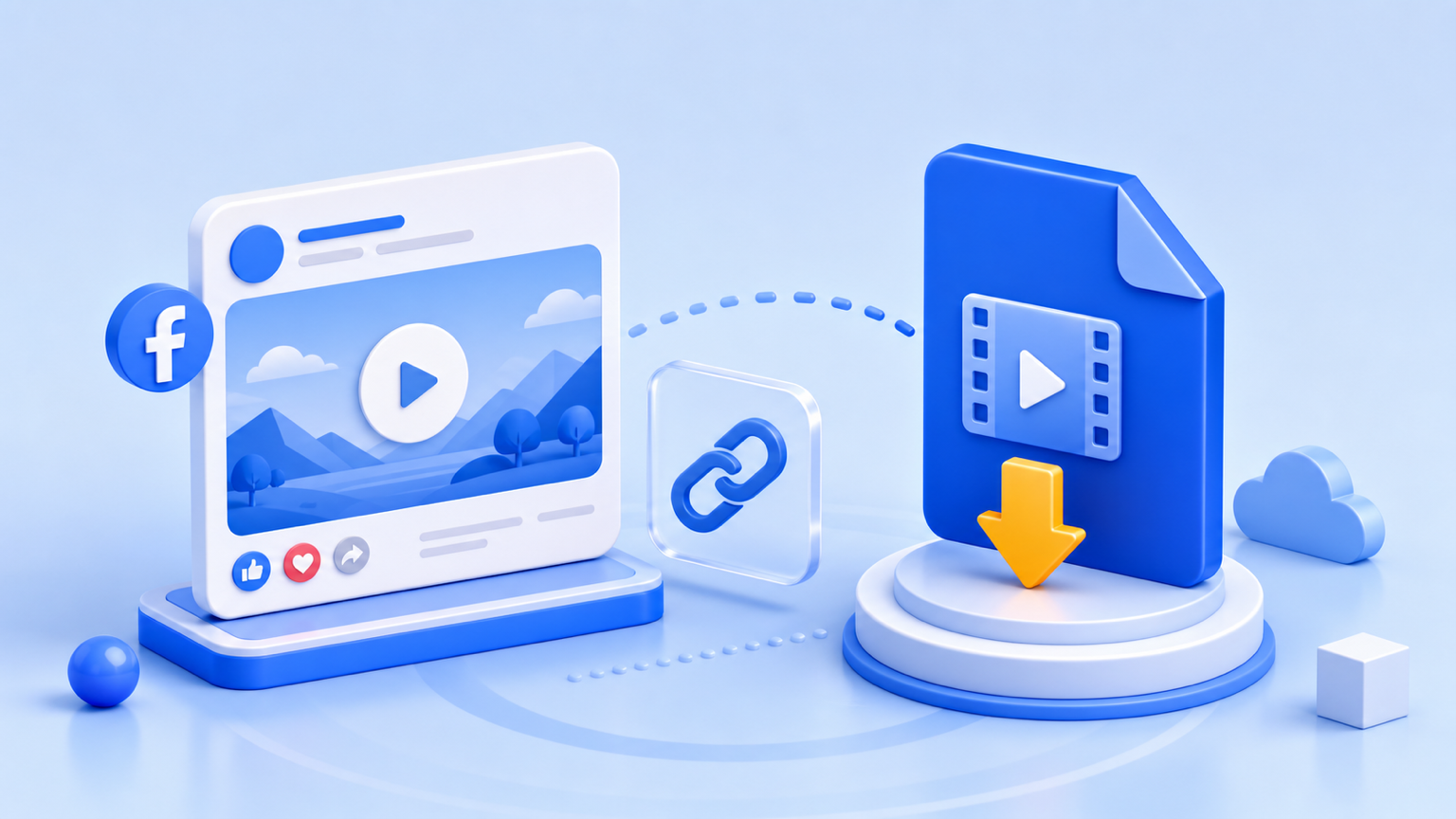
ถ้าต้องการบันทึกวิดีโอ Facebook เป็น MP4 วิธีที่เร็วที่สุดคือคัดลอกลิงก์วิดีโอสาธารณะแล้ววางในเครื่องมือดาวน์โหลดผ่านเบราว์เซอร์ ไม่จำเป็นต้องมีโปรแกรมอัดหน้าจอ ส่วนขยายของ Chrome หรือรหัสผ่าน Facebook ของคุณ ไฟล์ MP4 จัดเก็บ ตัดต่อ ส่งต่อ และเปิดดูแบบออฟไลน์ได้ง่ายกว่าการบุ๊กมาร์กวิดีโอไว้ในแอป Facebook มาก
ใช้ ตัวดาวน์โหลดวิดีโอ Facebook เมื่อวิดีโอนั้นเป็นสาธารณะ วางลิงก์ กด Download แล้วบันทึก MP4 ลงโทรศัพท์หรือคอมพิวเตอร์ได้เลย
"บันทึก" ของ Facebook กับการดาวน์โหลดเป็น MP4 ต่างกันอย่างไร
ฟีเจอร์ บันทึก ที่มีในตัว Facebook เป็นเพียงบุ๊กมาร์ก เก็บโพสต์ไว้ในรายการที่บันทึก แต่ไม่ได้โหลดไฟล์ลงในอุปกรณ์ของคุณ หากโพสต์นั้นหายไป ถูกตั้งเป็นส่วนตัว หรือเน็ตหลุด รายการที่บันทึกไว้อาจเปิดไม่ได้อีกต่อไป
การดาวน์โหลดเป็น MP4 ได้ไฟล์จริงมาอยู่ในมือ:
- ดูออฟไลน์ได้ทุกเมื่อ
- ย้ายระหว่างอุปกรณ์ได้สะดวก
- เปิดในโปรแกรมตัดต่อหรือเครื่องเล่นมีเดียได้ทุกตัว
- ไม่ต้องลุ้นว่าโพสต์จะยังอยู่บนฟีดหรือเปล่า
นั่นคือเหตุผลที่คนค้นหา "วิดีโอ Facebook เป็น MP4" ส่วนใหญ่ต้องการไฟล์จริง ไม่ใช่บุ๊กมาร์กในแอป
ลิงก์วิดีโอ Facebook แบบไหนที่ใช้ได้?
Facebook มีพื้นที่วิดีโอหลายรูปแบบและแต่ละแบบทำงานไม่เหมือนกัน ก่อนดาวน์โหลดควรระบุให้ชัดว่ากำลังจะบันทึกอะไร:
| พื้นที่บน Facebook | รองรับโดยทั่วไป? | หมายเหตุ |
|---|---|---|
| โพสต์วิดีโอสาธารณะ | ใช่ | ดีที่สุด คัดลอก URL ของโพสต์โดยตรง |
| Facebook Watch | มักจะได้ | ใช้งานได้เมื่อวิดีโอเป็นสาธารณะ |
| Facebook Reels | ใช่ เมื่อเป็นสาธารณะ | ใช้ตัวดาวน์โหลดเดียวกัน หรือดูคู่มือเฉพาะ Reels |
| วิดีโอในกลุ่มส่วนตัว | ไม่ | ไฟล์ไม่ได้เผยแพร่สาธารณะ |
| โพสต์สำหรับเพื่อนเท่านั้น | ไม่ | ต้องมีสิทธิ์ระดับบัญชี VidGrably จึงดึงไม่ได้ |
| วิดีโอที่ถูกลบหรือจำกัดการเข้าถึง | ไม่ | ไม่มีแหล่งข้อมูลให้ดึงอีกแล้ว |
นั่นคือสาเหตุที่คำว่า "สาธารณะ" ปรากฏซ้ำตลอดคู่มือนี้ ตัวดาวน์โหลดที่รับผิดชอบไม่ควรขอให้คุณเข้าสู่ระบบ Facebook หรือพยายามเลี่ยงการตั้งค่าความเป็นส่วนตัว
วิธีบันทึกวิดีโอ Facebook เป็น MP4
- คัดลอกลิงก์วิดีโอ Facebook เปิดวิดีโอหรือโพสต์ Watch เลือก แชร์ แล้วคัดลอกลิงก์ บนเดสก์ท็อปก็คัดลอก URL จากแถบที่อยู่ได้เช่นกัน
- วางลิงก์ใน VidGrably ไปที่ ตัวดาวน์โหลด Facebook วาง URL สาธารณะ แล้วกด Download
- บันทึก MP4 เมื่อไฟล์พร้อม ดาวน์โหลดลงอุปกรณ์ของคุณได้เลย
ขั้นตอนเดิมนี้ใช้ได้กับวิดีโอ Facebook สาธารณะ โพสต์ Watch และ Reels เป็นส่วนใหญ่ หากกำลังบันทึก Reel โดยเฉพาะ สามารถอ่านรายละเอียดเพิ่มเติมได้ที่ คู่มือดาวน์โหลด Facebook Reels
วิธีคัดลอกลิงก์วิดีโอ Facebook ที่ถูกต้อง
ปัญหาที่พบบ่อยที่สุดคือการคัดลอก URL ผิด ลิงก์ที่ชี้ไปยังโปรไฟล์ กลุ่ม หรือหน้าฟีดอาจไม่มีวิดีโอนั้นอยู่เลย
ลองทำแบบนี้:
บนมือถือ:
- เปิดวิดีโอในแอป Facebook
- แตะ แชร์
- เลือก คัดลอกลิงก์
- วางลิงก์นั้นใน VidGrably
บนเดสก์ท็อป:
- เปิดโพสต์วิดีโอบน facebook.com
- คลิกเวลาที่โพสต์ เมนูสามจุด หรือตัวเลือกแชร์ เพื่อเปิดโพสต์โดยตรง
- คัดลอก URL จากแถบที่อยู่
ถ้า URL นำตรงไปยังโพสต์ที่มีวิดีโออยู่ แสดงว่าคุณอยู่ถูกที่แล้ว
ความแตกต่างระหว่างมือถือ เดสก์ท็อป และเบราว์เซอร์
ขั้นตอนดาวน์โหลดเหมือนกันทุกที่ แต่ไฟล์ที่บันทึกจะไปอยู่ต่างกัน:
| อุปกรณ์ | วิธีคัดลอกลิงก์ | MP4 มักบันทึกที่ไหน |
|---|---|---|
| iPhone / iPad | แอป Facebook → แชร์ → คัดลอกลิงก์ | Files ก่อน จากนั้น Photos ถ้าแตะ Save Video |
| Android | แอป Facebook → แชร์ → คัดลอกลิงก์ | Downloads, Gallery, Google Photos หรือโฟลเดอร์ดาวน์โหลดของเบราว์เซอร์ |
| Windows | แถบที่อยู่ในเบราว์เซอร์หรือเมนูแชร์ | โฟลเดอร์ Downloads |
| Mac | แถบที่อยู่ในเบราว์เซอร์หรือเมนูแชร์ | โฟลเดอร์ Downloads แล้วย้ายไป QuickTime หรือ Photos ได้ตามต้องการ |
ถ้าใช้โทรศัพท์และ Facebook เปิดลิงก์ในเบราว์เซอร์ภายในแอป ให้สลับไปใช้ Safari หรือ Chrome สำหรับขั้นตอนดาวน์โหลด เบราว์เซอร์ปกติจัดการไฟล์ดาวน์โหลดได้คาดเดาได้มากกว่า
ไฟล์ MP4 ที่ได้จะมีคุณภาพแค่ไหน?
VidGrably บันทึกจากไฟล์วิดีโอสาธารณะที่ดีที่สุดที่ Facebook มีให้สำหรับลิงก์นั้น ถ้า Facebook ให้เวอร์ชัน HD ไฟล์ MP4 ที่ดาวน์โหลดได้ก็จะเป็น HD ด้วย แต่ถ้าต้นฉบับอัปโหลดมาในความละเอียดต่ำ ไม่มีตัวดาวน์โหลดใดสร้างความคมชัด HD ขึ้นมาได้จากสิ่งที่ไม่มีในต้นทาง
นี่คือเหตุผลที่การอัดหน้าจอเป็นตัวเลือกที่ด้อยกว่า การอัดหน้าจอบันทึกทุกอย่างที่แสดงผลบนจอ ทั้งการแจ้งเตือน ส่วนซ้อนทับ และอาการกระตุกระหว่างเล่น ส่วนการดาวน์โหลด MP4 จากลิงก์สะอาดกว่า เพราะดึงจากไฟล์มีเดียต้นทางโดยตรง
MP4 vs. อัดหน้าจอ vs. ส่วนขยาย
| วิธี | ผลลัพธ์ | ข้อเสีย |
|---|---|---|
| ดาวน์โหลด MP4 จากลิงก์ | ไฟล์สะอาดจากแหล่งสาธารณะ | ใช้ได้เฉพาะวิดีโอสาธารณะ |
| อัดหน้าจอ | ภาพที่อัดจากจอของคุณ | คุณภาพต่ำกว่า มี UI ซ้อนทับ การแจ้งเตือน และเฟรมหาย |
| ส่วนขยายเบราว์เซอร์ | บางครั้งสะดวก | ต้องให้สิทธิ์ในการติดตั้งและอาจพังเมื่อเว็บไซต์เปลี่ยน |
| แอปดาวน์โหลดบนมือถือ | ผลลัพธ์ต่างกันไปแต่ละแอป | มักขอสิทธิ์ที่ไม่จำเป็นหรือแสดงโฆษณาก้าวร้าว |
สำหรับวิดีโอ Facebook สาธารณะ วิธีดาวน์โหลด MP4 จากลิงก์มักให้ผลดีที่สุดในแง่ของคุณภาพ ความเป็นส่วนตัว และความเร็ว
วิดีโอสาธารณะเท่านั้น
VidGrably สร้างขึ้นสำหรับลิงก์สาธารณะ ไม่สามารถดาวน์โหลดวิดีโอ Facebook ได้ทุกคลิป และนั่นคือสิ่งที่ตั้งใจออกแบบไว้
ใช้งานได้ดีกับ:
- วิดีโอ Facebook สาธารณะ
- Reels สาธารณะ
- โพสต์ Watch สาธารณะ
- วิดีโอที่ยังออนไลน์และเข้าถึงได้ในภูมิภาคของคุณ
ใช้งานไม่ได้กับ:
- วิดีโอส่วนตัว
- โพสต์สำหรับเพื่อนเท่านั้น
- วิดีโอในกลุ่มส่วนตัว
- วิดีโอที่ถูกลบ
- มีเดียที่จำกัดตามอายุหรือภูมิภาค
หลีกเลี่ยงเว็บไซต์ที่อ้างว่าสามารถเลี่ยงความเป็นส่วนตัวของ Facebook โดยขอให้คุณเข้าสู่ระบบ ตัวดาวน์โหลดที่ถูกต้องไม่ควรต้องการรหัสผ่านของคุณ
ดาวน์โหลดวิดีโอ Facebook ของคนอื่นได้หรือเปล่า?
ในทางเทคนิค ถ้าวิดีโอเป็นสาธารณะ เครื่องมืออาจบันทึกได้ คำถามสำคัญคือคุณจะใช้ไฟล์นั้นอย่างไร การดาวน์โหลดไว้ดูส่วนตัวต่างจากการนำไปโพสต์ซ้ำ ขาย หรือตัดต่องานของคนอื่นโดยไม่ขออนุญาต
ถ้าจะเผยแพร่วิดีโอที่ไหนก็ตาม ขอให้ขออนุญาตจากเจ้าของคอนเทนต์หรือใช้งานของคุณเอง VidGrably มีไว้สำหรับบันทึกวิดีโอสาธารณะอย่างรับผิดชอบ ไม่ใช่สำหรับเลี่ยงสิทธิ์หรือกฎของแพลตฟอร์ม
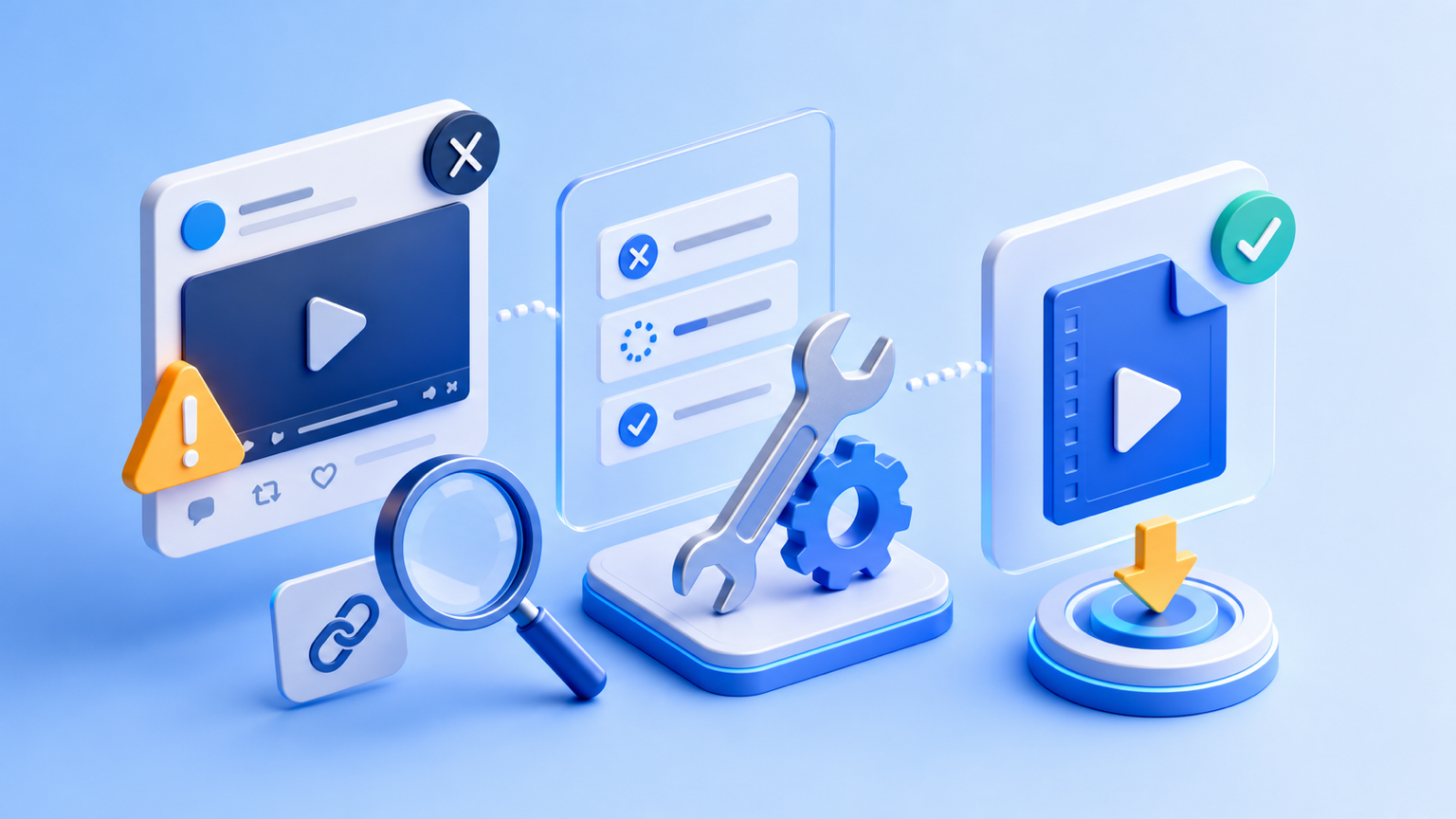
แก้ปัญหาการดาวน์โหลด Facebook เป็น MP4
หากลิงก์ใช้ไม่ได้ ลองตรวจสอบสิ่งเหล่านี้ก่อน:
- เปิดลิงก์ในหน้าต่างเบราว์เซอร์แบบส่วนตัว ถ้าดูไม่ได้จากที่นั่น แสดงว่าวิดีโอนั้นอาจไม่ใช่สาธารณะ
- ตรวจว่าคัดลอกมาจากโพสต์วิดีโอโดยตรง ไม่ใช่จากหน้าโปรไฟล์
- ลองใช้ URL เวอร์ชันเดสก์ท็อปถ้าลิงก์จากแอปมือถือถูกย่อ
- ตรวจสอบว่าโพสต์ยังมีอยู่
- รอแล้วลองใหม่ถ้า Facebook กำลังจำกัดการเข้าถึงมีเดียชั่วคราว
สำหรับวิธีแก้ปัญหาเพิ่มเติม ดูที่ ตัวดาวน์โหลดวิดีโอใช้ไม่ได้? วิธีแก้ปัญหาที่พบบ่อย
ตารางแก้ปัญหา
| ปัญหา | มักหมายถึงอะไร | ลองทำอะไร |
|---|---|---|
| "Unsupported link" | URL ไม่ใช่โพสต์วิดีโอโดยตรง | เปิดโพสต์วิดีโอนั้นแล้วคัดลอก URL โดยตรง |
| "No video found" | Facebook ไม่ได้เปิดเผยไฟล์วิดีโอสาธารณะ | ยืนยันว่าวิดีโอเป็นสาธารณะในหน้าต่างเบราว์เซอร์แบบส่วนตัว |
| ดาวน์โหลดเริ่มต้นแต่ไฟล์เล็กมาก | เบราว์เซอร์บันทึกหน้าเว็บหรือ redirect ไม่ใช่วิดีโอ | ลองใหม่จากปุ่มดาวน์โหลดในตัวดาวน์โหลด ไม่ใช่จากหน้า Facebook โดยตรง |
| คุณภาพวิดีโอต่ำกว่าที่คาด | ต้นฉบับที่อัปโหลดหรือแหล่งสาธารณะมีความละเอียดต่ำ | ตรวจว่า Facebook เองเล่นวิดีโอความละเอียดสูงกว่านี้ได้หรือเปล่า |
| ใช้ได้บนเดสก์ท็อปแต่ไม่ได้บนมือถือ | เบราว์เซอร์ในแอปบล็อกการดาวน์โหลด | ใช้ Safari, Chrome, Firefox หรือ Samsung Internet แทน |
เมื่อแก้ปัญหา ให้เปลี่ยนทีละอย่าง: ลิงก์ก่อน แล้วค่อยเปลี่ยนเบราว์เซอร์ แล้วค่อยเปลี่ยนวิดีโอ วิธีนี้จะทำให้รู้ได้ชัดว่าอะไรแก้ปัญหาได้
คำถามที่พบบ่อย
แปลงวิดีโอ Facebook เป็น MP4 ได้ทุกคลิปเลยไหม?
ไม่ได้ VidGrably รองรับลิงก์วิดีโอ Facebook สาธารณะเท่านั้น วิดีโอส่วนตัว ที่ถูกลบ ถูกจำกัด หรืออยู่ในกลุ่มส่วนตัวไม่สามารถดึงได้
ต้องเข้าสู่ระบบ Facebook ไหม?
ไม่ต้อง วางเฉพาะลิงก์วิดีโอสาธารณะเท่านั้น อย่าพิมพ์รหัสผ่าน Facebook ของคุณในตัวดาวน์โหลดใดๆ
ใช้ได้กับ iPhone และ Android ไหม?
ได้ คัดลอกลิงก์วิดีโอในแอป Facebook เปิด ตัวดาวน์โหลด Facebook ในเบราว์เซอร์ แล้วบันทึก MP4
MP4 เป็นฟอร์แมตที่ดีที่สุดสำหรับวิดีโอ Facebook ไหม?
สำหรับคนส่วนใหญ่ใช่ MP4 เล่นได้เกือบทุกอุปกรณ์และง่ายต่อการจัดเก็บ ตัดต่อ และแชร์ต่อ
ดาวน์โหลด Facebook Live ได้ไหม?
ได้เฉพาะหลังจากไลฟ์จบแล้วและมีรีเพลย์ในรูปแบบวิดีโอสาธารณะ ไลฟ์ที่กำลังออกอากาศอยู่ไม่ใช่โพสต์วิดีโอสาธารณะที่ดาวน์โหลดได้
บันทึกวิดีโอ Facebook โดยไม่มีลายน้ำได้ไหม?
วิดีโอสาธารณะบน Facebook มักไม่มีลายน้ำของแพลตฟอร์มในแบบที่แอปวิดีโอสั้นบางแอปอาจเพิ่มเข้ามา VidGrably ไม่ได้เพิ่มลายน้ำในไฟล์ MP4
ทำไม Facebook ถึงบันทึกเป็นหน้าเว็บแทนที่จะเป็นวิดีโอ?
ปกติเกิดขึ้นเมื่อพยายามบันทึกโดยตรงจาก Facebook ให้ใช้ URL วิดีโอสาธารณะใน VidGrably แล้วดาวน์โหลดจากปุ่มไฟล์ที่สร้างขึ้น
ใช้ MP4 ในโปรแกรมตัดต่อได้ไหม?
ได้ MP4 รองรับในโปรแกรมตัดต่อส่วนใหญ่ ตรวจสอบให้แน่ใจว่าคุณมีสิทธิ์ใช้งานถ้าวิดีโอนั้นไม่ใช่ของคุณ
บันทึกวิดีโอ Facebook สาธารณะเป็น MP4
วิธีที่สะอาดที่สุดนั้นง่ายมาก: คัดลอกลิงก์วิดีโอ Facebook สาธารณะ วางลงใน ตัวดาวน์โหลดวิดีโอ Facebook แล้วบันทึก MP4 ไม่ต้องอัดหน้าจอ ไม่ต้องติดตั้งแอป และไม่ต้องเข้าสู่ระบบ Facebook