วิธีดาวน์โหลด TikTok ไม่มีลายน้ำ — เร็ว ฟรี ไม่ต้องโหลดแอป
Jun 9, 2026
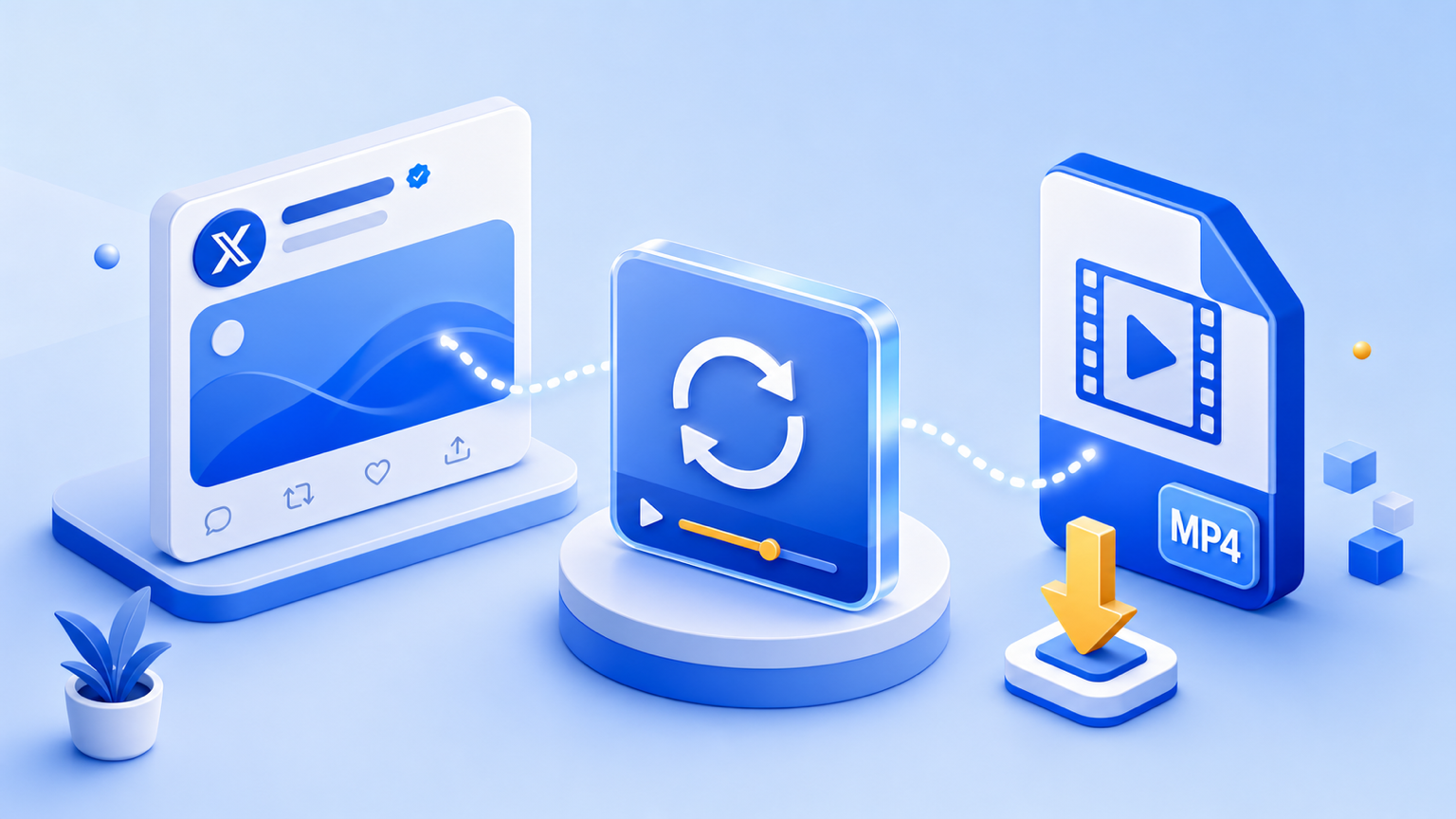
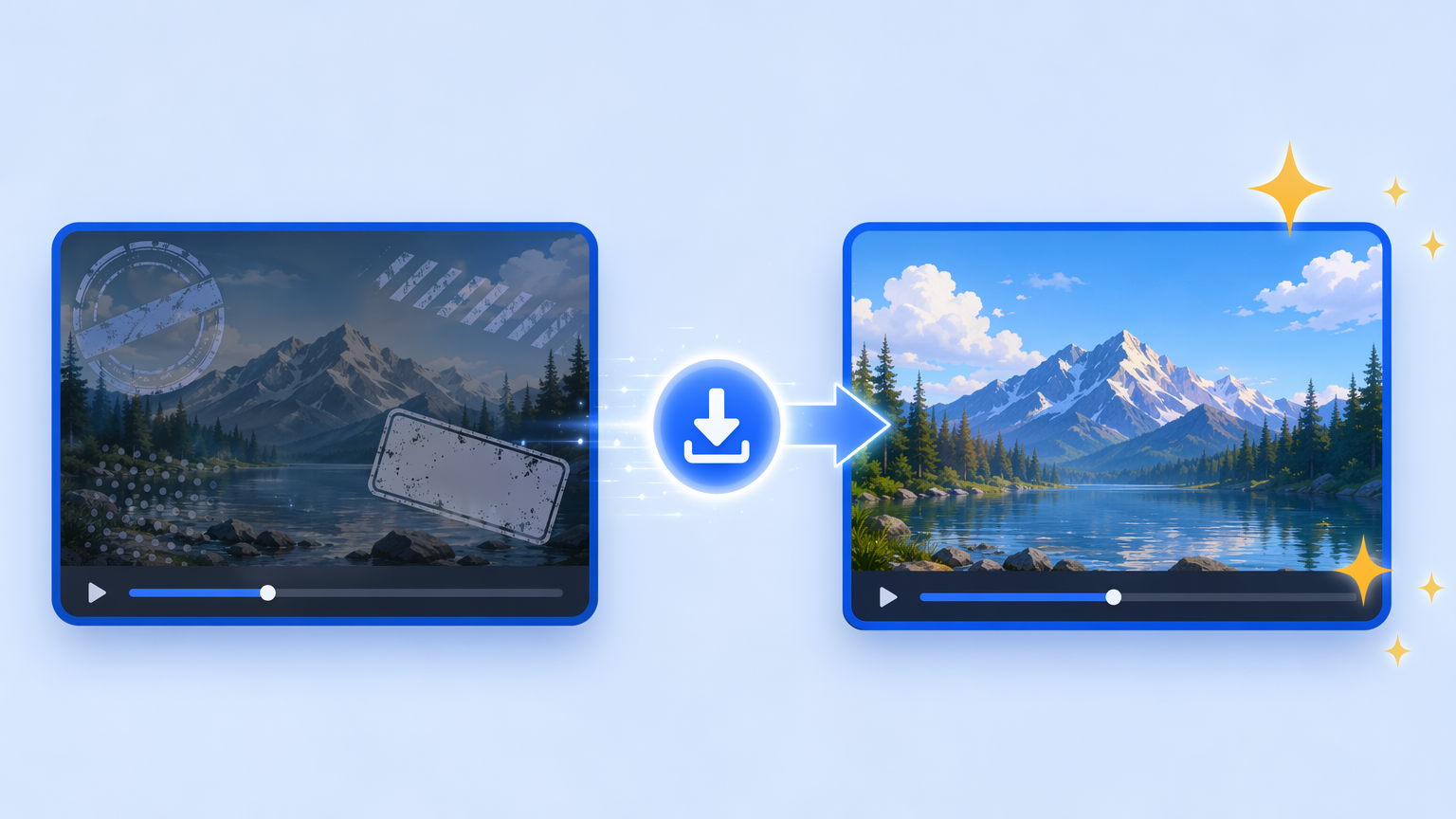
ในการดาวน์โหลด TikTok แบบไม่มีลายน้ำ ให้ก๊อปลิงก์แชร์ของโพสต์ วางลงใน ตัวดาวน์โหลด TikTok แล้วกดดาวน์โหลด — ไฟล์ MP4 ที่ได้จะสะอาด ไม่มีชื่อผู้ใช้ ไม่มีโลโก้ และไม่มีตัวอักษรเด้งไปมาทับอยู่ VidGrably ดึงไฟล์ต้นฉบับจริง ๆ แทนที่จะเป็นไฟล์แชร์ที่ถูกประทับลายน้ำ ดังนั้นจึงไม่มีอะไรให้ต้อง "ลบ" ทีหลัง ทั้งหมดนี้ใช้เวลาแค่ไม่กี่วินาทีสำหรับคลิปทั่วไป และใช้งานได้ในเบราว์เซอร์ใด ๆ บน Windows, Mac, iPhone หรือ Android
วิธีที่เร็วที่สุดในการดาวน์โหลด TikTok ไม่มีลายน้ำ
นี่คือขั้นตอนทั้งหมด — สามขั้นตอน ไม่ต้องสมัครบัญชี ไม่ต้องติดตั้ง:
- ก๊อปลิงก์ ในแอป TikTok หรือบน tiktok.com ให้แตะ แชร์ แล้วเลือก คัดลอกลิงก์ ถ้าใช้คอมพิวเตอร์ คุณยังก๊อป URL ได้โดยตรงจากแถบที่อยู่ (จะมีหน้าตาแบบ
https://www.tiktok.com/@user/video/123…) ลิงก์แบบย่อvm.tiktok.comก็ใช้ได้เหมือนกัน - วางลงใน VidGrably วางลิงก์ลงในช่องบนหน้าตัวดาวน์โหลด TikTok แล้วกดดาวน์โหลด ใช้เวลาแค่วินาทีสองวินาทีในการดึงไฟล์ต้นฉบับ
- เซฟไฟล์สะอาด แตะปุ่มดาวน์โหลด แล้วไฟล์ MP4 ที่ไม่มีลายน้ำจะถูกบันทึกลงในอุปกรณ์ของคุณทันที
เท่านี้เอง — ไม่มีแอปให้ติดตั้ง ไม่มีส่วนขยายเบราว์เซอร์ และไม่ต้องรอคิว (สรุปสั้น ๆ: ลายน้ำมีอยู่เพราะ TikTok ประทับมันลงบนไฟล์ แชร์ เพื่อระบุที่มา ซึ่งเป็นเหตุผลว่าทำไมคุณถึงลบมันออกไม่ได้จากไฟล์ที่คุณเซฟไว้แล้วด้วยปุ่มในแอป — อ่านเพิ่มเติมได้ที่ ทำไมวิดีโอ TikTok ของคุณถึงมีลายน้ำ)
บนมือถือ (iOS และ Android)
นี่คือจุดที่คนส่วนใหญ่เริ่มต้น และมันก็เป็นสามขั้นตอนเหมือนเดิม โดยมีหมายเหตุเฉพาะสำหรับมือถืออยู่สองสามข้อ:
- ก๊อปลิงก์จากในแอป แตะ ลูกศรแชร์ (ด้านขวาของวิดีโอ) → คัดลอกลิงก์ อย่ากดค้างที่แคปชัน — นั่นจะก๊อปข้อความผิด ดูข้อผิดพลาดที่พบบ่อยด้านล่าง
- สลับไปที่เบราว์เซอร์แล้ววาง เปิด Safari (iPhone) หรือ Chrome (Android) ไปที่ตัวดาวน์โหลด วางลิงก์ แล้วกดดาวน์โหลด
- ไฟล์ไปอยู่ที่ไหน: บน Android ไฟล์ MP4 มักจะถูกเซฟลงใน Downloads หรือ แกลเลอรี ของคุณโดยอัตโนมัติ
- ข้อสังเกตของ iPhone: บางครั้ง iOS จะเปิดวิดีโอในแท็บใหม่แทนที่จะเซฟ ถ้าเกิดเหตุการณ์นี้ ให้แตะไอคอน แชร์ ใน Safari → บันทึกวิดีโอ แล้วมันจะไปอยู่ในม้วนฟิล์มของ รูปภาพ ของคุณ บน iOS รุ่นใหม่ คุณอาจเห็นไฟล์ปรากฏในแอป ไฟล์ ภายใต้ Downloads แทน — ไม่ว่าทางไหน ไฟล์ก็ถูกเซฟมาแบบสะอาด
ไม่ต้องใช้ AirDrop ไม่ต้องใช้สายเคเบิล และไม่ต้องใช้แอปจากภายนอก
บนเดสก์ท็อป (Windows และ Mac)
บนคอมพิวเตอร์ ขั้นตอนยิ่งเร็วขึ้นไปอีกเพราะคุณก๊อปและวางด้วยคีย์บอร์ด:
- ก๊อป URL จากแถบที่อยู่ของเบราว์เซอร์ หรือใช้ แชร์ → คัดลอกลิงก์ ในเว็บแอป
- วางและดาวน์โหลด ที่ตัวดาวน์โหลด TikTok
- ไฟล์ไปอยู่ที่ไหน: โฟลเดอร์ Downloads ของคุณ บน Windows กด Ctrl + J เพื่อเปิดประวัติการดาวน์โหลด บน Mac กด Cmd + J (หรือคลิกไอคอนดาวน์โหลดบนแถบเครื่องมือ) เพื่อหาไฟล์ แล้วเปิดดูใน Finder
เดสก์ท็อปเป็นตัวเลือกที่ดีกว่าถ้าคุณกำลังจะเซฟหลายคลิปหรือวางแผนจะตัดต่อ — มีคู่มือฉบับเต็มเฉพาะสำหรับ PC อยู่ที่ วิธีดาวน์โหลดวิดีโอ TikTok บน PC
ทำไมปุ่มบันทึกในแอปถึงไม่พอ
ปุ่ม บันทึกวิดีโอ ในตัว TikTok เป็นตัวเลือกที่เห็นได้ชัด แต่มันมีปัญหาสองอย่างสำหรับใครก็ตามที่ต้องการไฟล์สะอาด:
- มันประทับลายน้ำแชร์ลงไป ชื่อผู้ใช้ที่ขยับและโลโก้ TikTok ที่เด้งไปมาจะถูกฝังเข้าไปในภาพ — คุณไม่สามารถครอปหรือลบมันออกได้อย่างเรียบร้อยในภายหลัง
- มันมักจะถูกปิดใช้งาน ครีเอเตอร์หลายคนปิดการดาวน์โหลดในแอป และในบางภูมิภาคก็ถูกบล็อกทั้งหมด ดังนั้นปุ่มนี้จึงมักจะไม่มีให้เห็นเลย
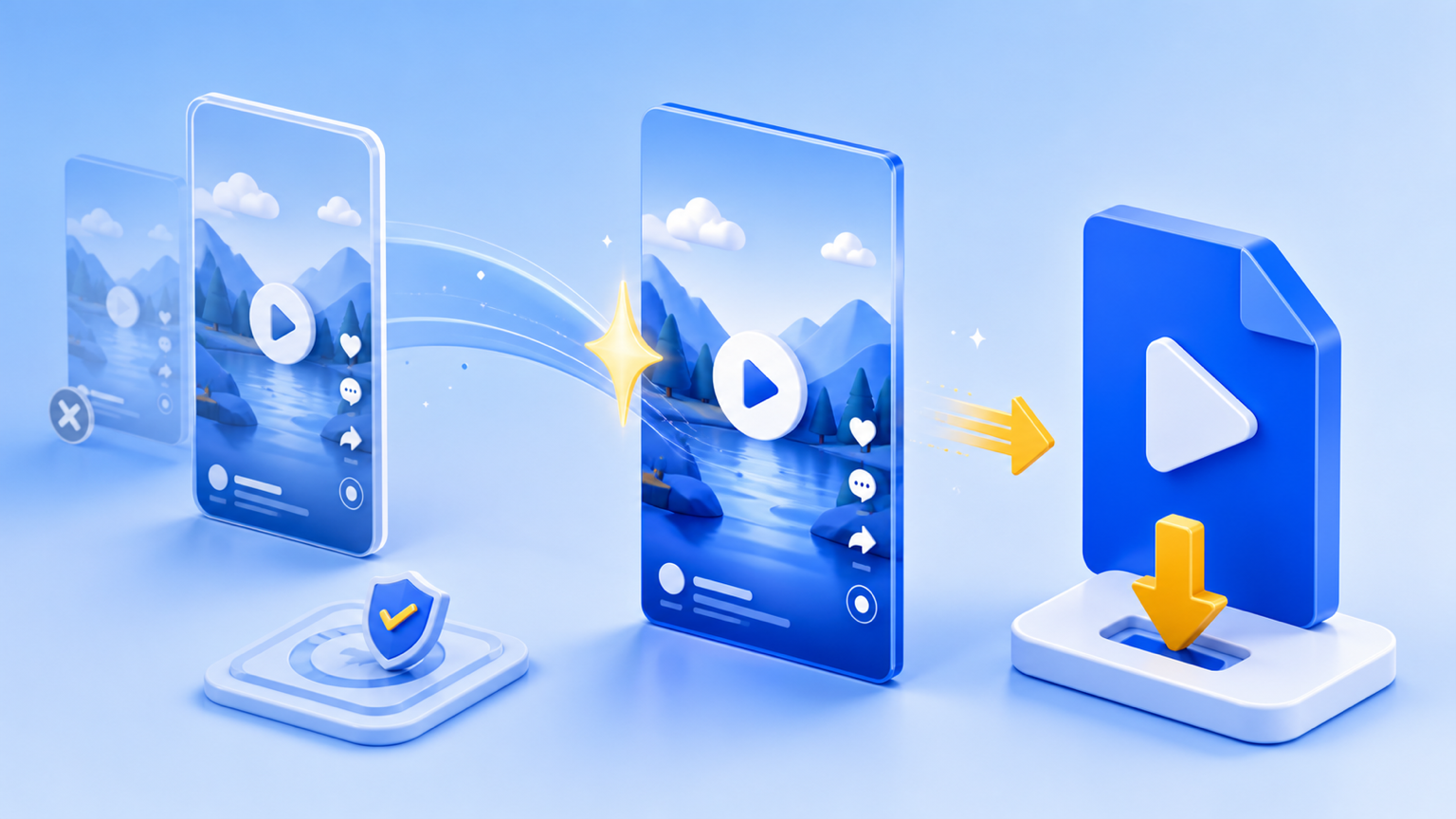
การดึงไฟล์ต้นฉบับช่วยหลบเลี่ยงทั้งสองปัญหา คุณจะได้ไฟล์ MP4 สะอาดเสมอ และมันใช้งานได้กับ วิดีโอสาธารณะทุกคลิป ไม่ว่าครีเอเตอร์จะอนุญาตให้ดาวน์โหลดในแอปหรือไม่ก็ตาม
คุณยังคงคุณภาพต้นฉบับไว้ได้
เพราะ VidGrably ดึงไฟล์ต้นฉบับมาแทนที่จะอัดหน้าจอหรือเข้ารหัสใหม่ ไฟล์ที่เซฟจึงคงความละเอียดเท่าที่ TikTok ส่งมาให้ — มันจะดึง ความละเอียดสูงสุดที่มี สำหรับวิดีโอนั้นโดยอัตโนมัติ โดยไม่มีการบีบอัดเพิ่มเติมจากฝั่งเรา มีสิ่งหนึ่งที่ต้องจำไว้: เพดานความละเอียดถูกกำหนดโดยไฟล์ที่อัปโหลด ถ้าครีเอเตอร์โพสต์คลิปความละเอียดต่ำ นั่นก็คือสูงสุดที่เครื่องมือใด ๆ จะดึงมาได้ เพื่อผลลัพธ์ที่คมชัดที่สุด ให้ดาวน์โหลดจาก โพสต์ต้นฉบับ ไม่ใช่จากสำเนาที่ถูกแชร์ซ้ำซึ่งผ่านการบีบอัดมาอีกรอบแล้ว
ข้อผิดพลาดที่พบบ่อยที่ทำให้ลายน้ำยังติดอยู่
ถ้าคุณได้ไฟล์ที่ติดลายน้ำหรือคุณภาพต่ำ มันมักจะเป็นเพราะข้อใดข้อหนึ่งเหล่านี้:
- ก๊อปผิดที่ ใช้ แชร์ → คัดลอกลิงก์ ไม่ใช่กดค้างที่แคปชันหรือแฮชแท็ก ลิงก์ที่ขาดหรือไม่สมบูรณ์จะดึงไฟล์ไม่ได้
- ใช้การอัดหน้าจอ การอัดหน้าจอ จะ จับลายน้ำติดมาด้วยเสมอ และมักทำให้คุณภาพตก — ไม่มีเวอร์ชันสะอาดให้กู้คืนได้จากมัน
- ส่งคลิปผ่านแอปอื่นก่อน การแชร์ซ้ำผ่านแอปจากภายนอกอาจฝังแบรนด์ของ แอปนั้น เข้าไปก่อนที่คุณจะได้ดาวน์โหลดด้วยซ้ำ
- ดาวน์โหลดจากการแชร์ซ้ำแทนที่จะเป็นต้นฉบับ สำเนาที่ถูกโพสต์ซ้ำอาจมีตัวอักษรทับหรือการบีบอัดของคนอื่นติดมาแล้ว ให้ไปที่โพสต์ของครีเอเตอร์ต้นฉบับ
เมื่อการดาวน์โหลดไม่สำเร็จ
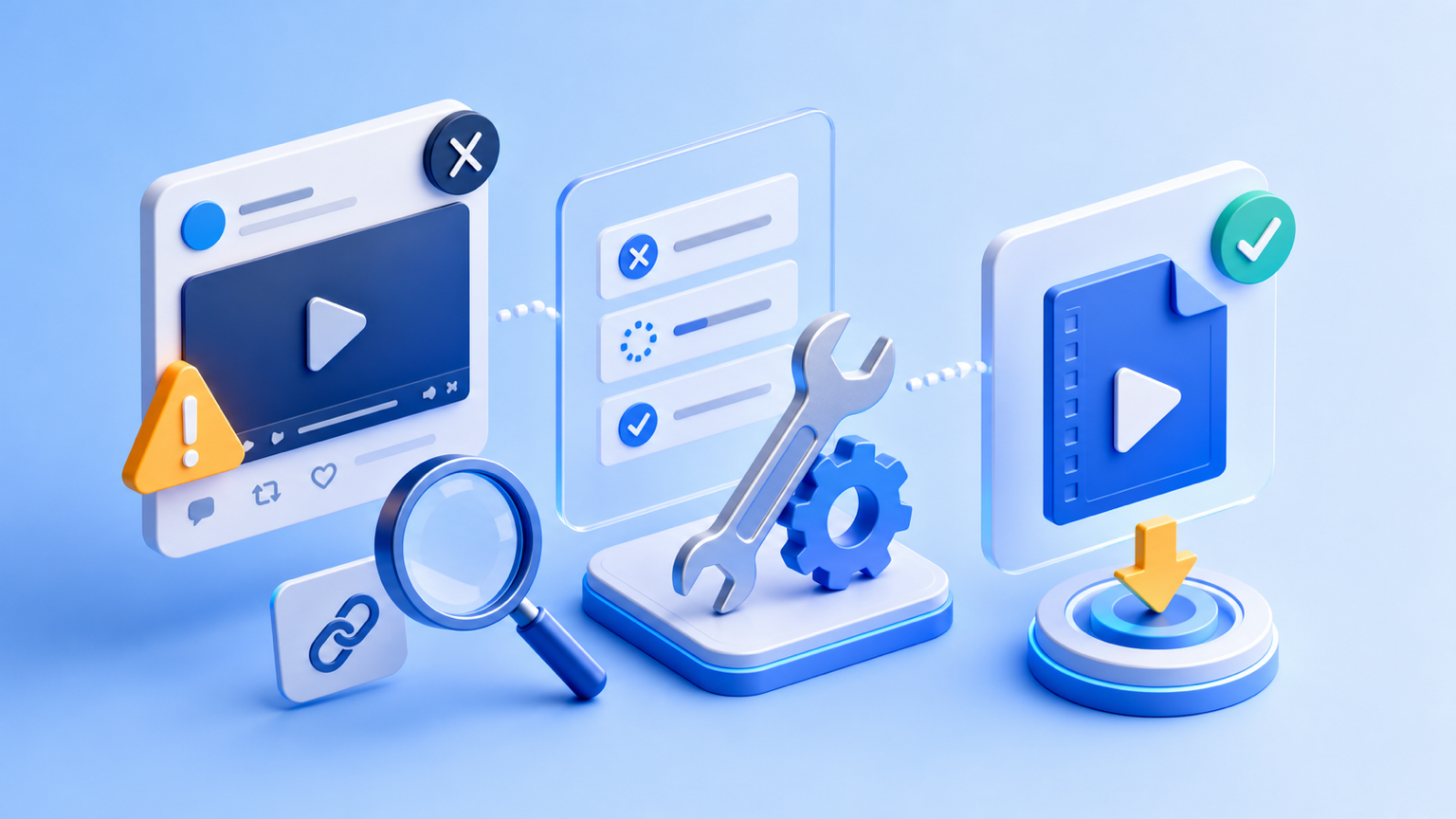
ถ้าวิดีโอใดวิดีโอหนึ่งดาวน์โหลดไม่ได้ มักจะเป็นที่ตัววิดีโอเอง ไม่ใช่ที่เครื่องมือ สิ่งเหล่านี้ดาวน์โหลดไม่ได้ด้วยเครื่องมือ ใด ๆ เพราะเข้าถึงไฟล์ต้นฉบับไม่ได้:
- บัญชีส่วนตัวหรือบัญชีที่ถูกป้องกัน
- วิดีโอที่ถูกลบ
- เนื้อหาที่จำกัดอายุหรือล็อกตามภูมิภาค
- โพสต์แบบสไลด์รูปภาพที่ไม่มีวิดีโอจริง
ลองตรวจสอบเร็ว ๆ สำหรับกรณีอื่น ๆ: ก๊อปลิงก์ ฉบับเต็ม ใหม่อีกครั้ง (URL ที่ถูกตัดทอนจะดึงไฟล์ไม่ได้) ยืนยันว่าหน้า TikTok นั้นโหลดได้ และลองเบราว์เซอร์อื่นถ้าตัวบล็อกโฆษณาที่เข้มงวดเกินไปกำลังรบกวนอยู่ TikTok สาธารณะ ใด ๆ ควรจะใช้งานได้ สำหรับเช็กลิสต์ฉบับเต็ม ดูที่ ตัวดาวน์โหลดวิดีโอใช้งานไม่ได้? 7 วิธีแก้ที่พบบ่อย
หมายเหตุด้านกฎหมายสั้น ๆ
ดาวน์โหลดเฉพาะวิดีโอ TikTok ที่คุณเป็นเจ้าของ ที่เป็นสาธารณะ หรือที่คุณได้รับอนุญาตให้ใช้ การเซฟคลิปไว้ดูแบบส่วนตัวออฟไลน์โดยทั่วไปแล้วไม่มีปัญหา แต่การนำเนื้อหาของคนอื่นไปเผยแพร่ซ้ำหรือหารายได้โดยไม่ได้รับอนุญาตอาจละเมิดลิขสิทธิ์ของพวกเขา — เมื่อไม่แน่ใจ ให้เครดิตครีเอเตอร์หรือขออนุญาตก่อน มีคำอธิบายฉบับเต็มอยู่ที่ การดาวน์โหลดวิดีโอ TikTok และ X ถูกกฎหมายไหม?
สรุปส่งท้าย
การดาวน์โหลด TikTok แบบไม่มีลายน้ำสรุปได้เป็นสามขั้นตอน: ก๊อปลิงก์แชร์ วางลงในตัวดาวน์โหลด TikTok แล้วเซฟไฟล์ MP4 สะอาด — ไม่ว่าจะบนมือถือหรือคอมพิวเตอร์ ในเบราว์เซอร์ใด ๆ โดยไม่ต้องใช้แอปและไม่ต้องใช้ส่วนขยาย ข้ามปุ่มบันทึกในแอปและเครื่องอัดหน้าจอไป เริ่มจากโพสต์ต้นฉบับ แล้วคุณจะได้ไฟล์ที่ไม่มีลายน้ำในคุณภาพเต็มทุกครั้ง