FAQ Download TikTok: Jawaban Cepat untuk Pertanyaan Umum
Jun 7, 2026
Ini adalah pusat jawaban untuk segala hal tentang download TikTok dengan VidGrably — pertanyaan yang paling sering ditanyakan orang, dijawab dengan jelas, lengkap dengan tautan ke panduan lengkap kapan pun kamu ingin penjelasan lebih detail. Kalau kamu cuma ingin menyimpan klip sekarang, buka TikTok downloader, tempel link, dan tekan Download. Selain itu, baca sekilas pertanyaan-pertanyaan di bawah ini.
Apakah hasil download akan ada watermark-nya?
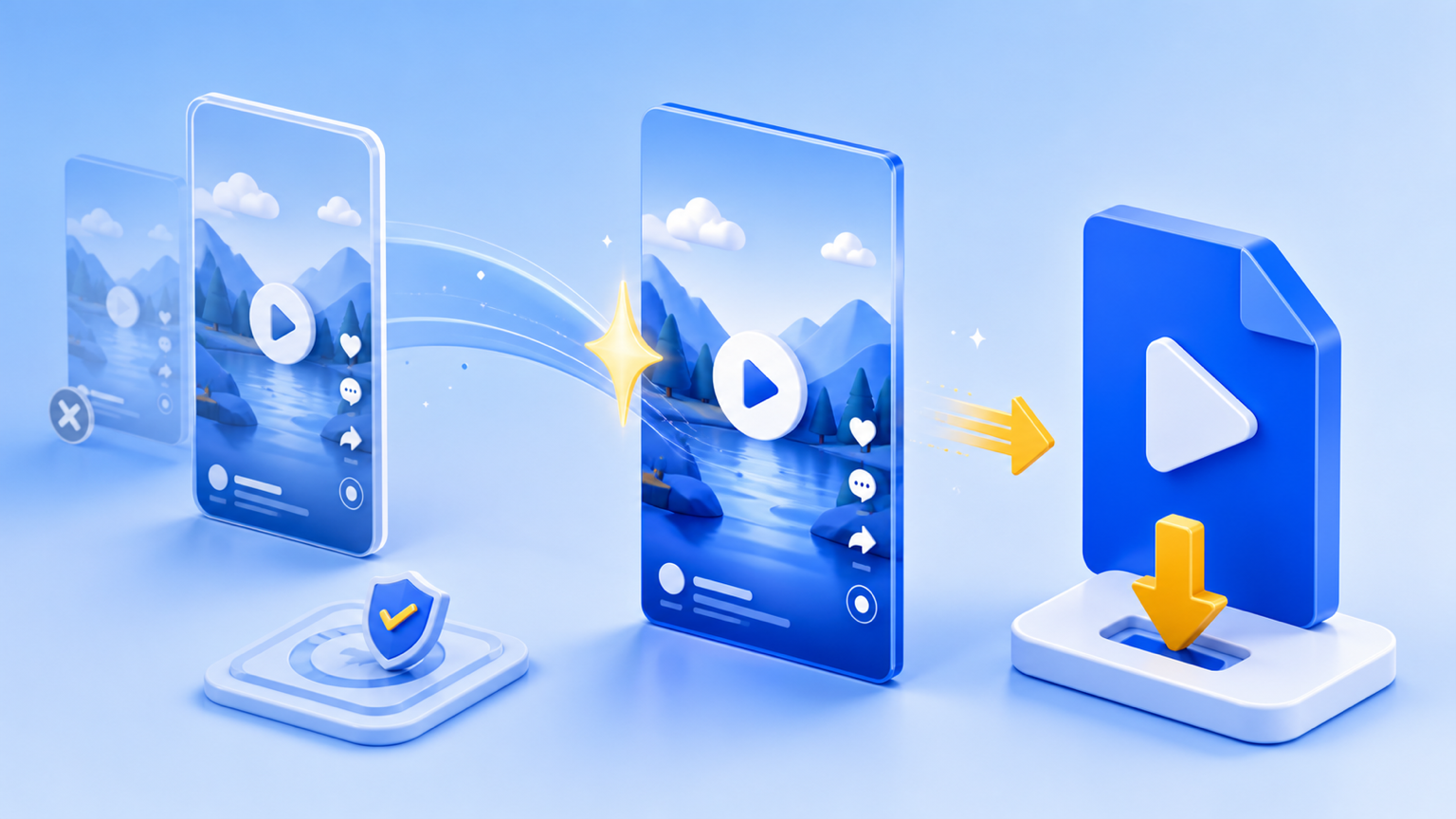
Tidak. Saat kamu menekan tombol Save video milik TikTok sendiri, kamu mendapatkan salinan berbagi — file yang dibuat TikTok secara langsung dengan username kreator dan logo TikTok yang memantul tertanam ke dalam frame. VidGrably melewati itu dan justru mengambil file sumber asli, jadi MP4 yang kamu simpan tidak ada username, tidak ada logo, dan tidak ada overlay yang bergerak. Satu-satunya pengecualian adalah watermark yang dibakar sendiri oleh kreator ke dalam unggahan mereka — itu bagian dari video itu sendiri dan tidak ada alat yang bisa menghapusnya. Latar belakang: kenapa video TikTok kamu ada watermark-nya. Cara mendapatkan file yang bersih: cara download TikTok tanpa watermark.
Bagaimana cara download tanpa watermark?
Salin link berbagi dari postingan, tempel ke TikTok downloader, dan tekan Download. Karena VidGrably mengambil sumber yang bersih, bukan salinan berbagi yang sudah dicap, file yang tersimpan sudah bebas watermark — tidak ada yang perlu dipotong, diburamkan, atau dihapus setelahnya. Hal ini penting kalau kamu berencana mengedit ulang sebuah klip, karena mencoba menghapus watermark yang sudah tertanam selalu merusak gambar. Panduan lengkap: cara download TikTok tanpa watermark.
Bisakah saya download di PC, Windows, atau Mac?
Bisa. VidGrably berjalan di browser apa pun, jadi bekerja sama persis di Windows maupun Mac — tanpa aplikasi, tanpa ekstensi, tidak ada yang perlu diinstal. Di desktop, file akan masuk ke folder Downloads, yang merupakan tempat paling mudah untuk menyimpan, mengatur, atau menyeret klip ke editor. Komputer juga lebih praktis saat kamu menyimpan beberapa video berturut-turut. Panduan lengkap: cara download video TikTok di PC.
Apakah ada biayanya?
Tidak — sepenuhnya gratis, tanpa akun, tanpa pendaftaran, dan tanpa batasan download. Iklan di halaman membuat layanan ini tetap berjalan, tapi kamu tidak pernah membayar dan tidak pernah login. Tidak ada juga tingkatan "premium" yang membuka kualitas HD: kamu selalu mendapatkan kualitas terbaik yang disediakan TikTok.
Kualitas apa yang akan saya dapatkan?
Resolusi tertinggi yang disediakan TikTok untuk video tersebut, tanpa kompresi ulang tambahan dari pihak kami. Satu-satunya batas adalah unggahan asli — kalau seorang kreator memposting klip beresolusi rendah, itulah maksimal yang bisa diambil siapa pun, karena tidak ada alat yang bisa menambahkan detail yang memang tidak pernah ada di file. Untuk hasil paling tajam, download dari postingan asli, bukan salinan yang dibagikan ulang atau hasil rekam layar, yang keduanya sudah kehilangan kualitas bahkan sebelum kamu menyimpannya.
Apakah hasil download menyertakan suaranya?
Ya. VidGrably menyimpan video secara lengkap — gambar dan audio sekaligus — sebagai satu MP4, jadi suara asli selalu disertakan. Alat ini mengunduh klip lengkap, bukan file audio saja, jadi kalau kamu hanya butuh suaranya, kamu bisa mengekstraknya dari MP4 yang tersimpan di editor atau converter gratis mana pun setelahnya.
Bisakah saya download video privat?
Tidak. VidGrably hanya bekerja dengan postingan publik. Akun privat atau khusus teman, klip yang dibatasi usia, dan video yang dikunci wilayah tidak bisa diakses publik, jadi tidak ada yang bisa diambil oleh downloader mana pun. Tes cepat: kalau kamu bisa membuka video di browser biasa tanpa login, video itu bisa di-download; kalau tidak bisa, tidak ada alat yang bisa.
Bisakah saya download TikTok orang lain, atau hanya milik saya sendiri?
Secara teknis alat ini bisa mengambil postingan publik mana pun, tapi apakah kamu seharusnya melakukannya adalah pertanyaan terpisah. Men-download video milikmu sendiri adalah kasus yang jelas dan aman — banyak kreator menggunakan VidGrably hanya untuk menyimpan cadangan unggahan mereka yang bersih. Untuk klip milik orang lain, batasi untuk ditonton secara pribadi dan offline, dan jangan mengunggah ulang atau memonetisasi karya mereka tanpa izin. Selengkapnya soal ini: apakah legal men-download video TikTok dan X?.
Kenapa download saya gagal?
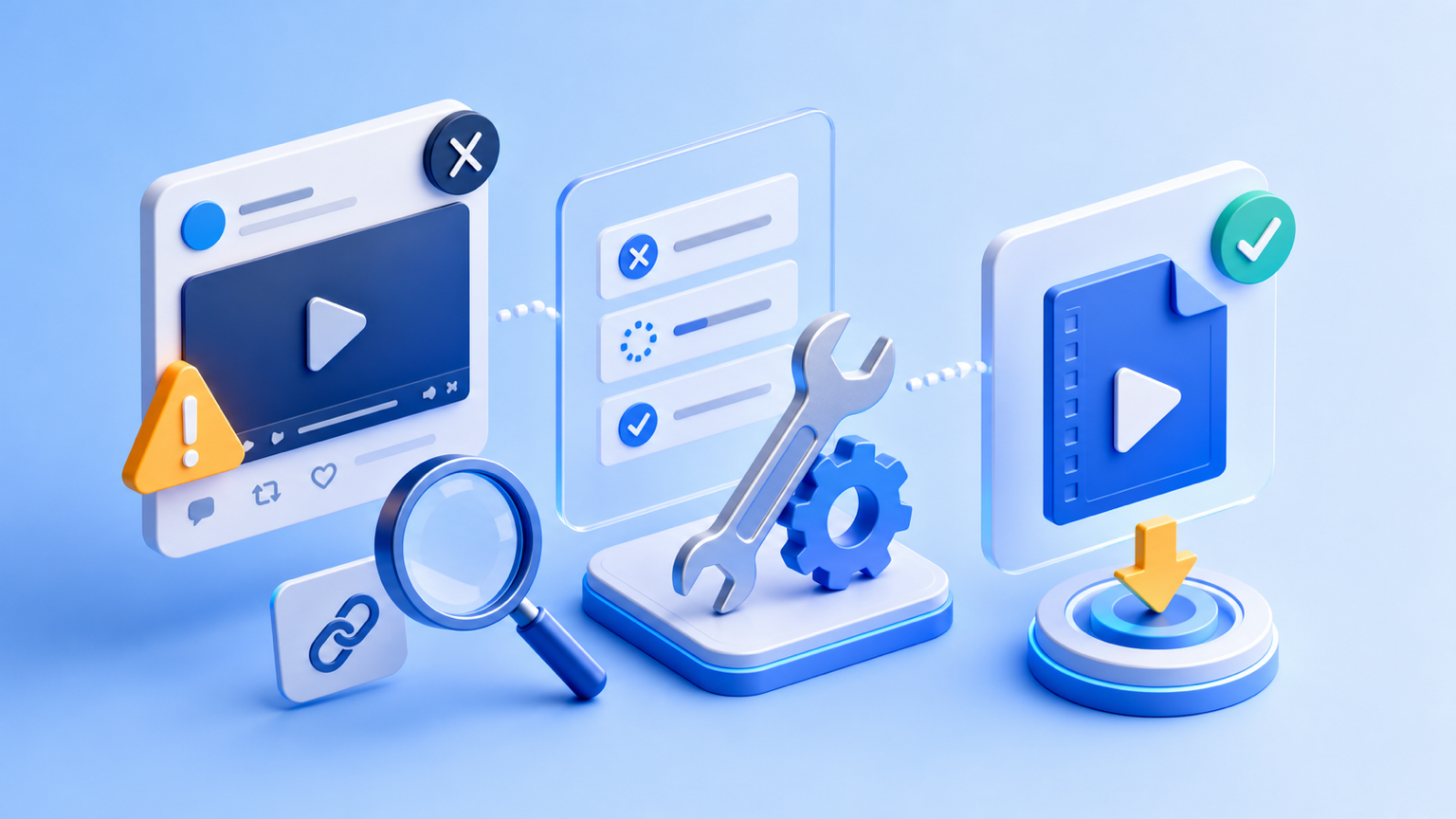
Biasanya masalahnya pada videonya, bukan pada alatnya. Penyebab umumnya adalah postingan yang privat atau sudah dihapus, klip yang dikunci wilayah atau dibatasi usia, carousel foto tanpa video sungguhan, atau — yang paling sering — link yang disalin tidak lengkap. Salin ulang link berbagi yang lengkap dengan Share → Copy link dan pastikan postingan bersifat publik. Kalau masih belum berhasil, ikuti seluruh daftar periksanya: video downloader tidak berfungsi? 7 perbaikan umum.
Apakah men-download akan membuat akun TikTok saya ditandai?
Tidak. VidGrably bekerja sepenuhnya dari link publik sebuah postingan — kamu tidak pernah login, dan tidak ada yang terjadi di dalam akunmu atau atas namamu. Tidak ada interaksi sama sekali dengan profilmu, jadi menyimpan video tidak bisa memengaruhi status akunmu di TikTok.
Apakah aman? Apakah kalian menyimpan video saya?
Ya, aman. Tidak ada login dan tidak ada perangkat lunak yang perlu diinstal, jadi tidak ada apa pun di mesinmu yang perlu dipercaya. VidGrably juga tidak pernah menyimpan file yang kamu download — video mengalir dari TikTok langsung ke perangkatmu dan tidak disimpan di pihak kami. Lebih waspadalah terhadap aplikasi "TikTok downloader" desktop yang meminta kamu menginstal .exe; alat berbasis browser sepenuhnya menghindari risiko itu.
Apakah saya perlu aplikasi atau ekstensi?
Tidak. VidGrably sepenuhnya berbasis browser — tidak ada yang perlu diinstal di Windows, Mac, iPhone, atau Android, dan tidak ada ekstensi browser yang perlu ditambahkan atau diperbarui. Itu juga sebabnya alat ini berperilaku sama di mana saja: ini sebuah website, bukan perangkat lunak khusus platform.
Ke mana file yang tersimpan masuk?
Di desktop, MP4 akan masuk ke folder Downloads browser-mu (tekan Ctrl + J di Windows atau Cmd + J di Mac untuk langsung ke sana). Di ponsel, file tersimpan ke Photos (iOS) atau Downloads/Gallery (Android), tergantung browser-nya. Kalau iOS membuka video di tab baru alih-alih menyimpannya, gunakan Share → Save Video di browser untuk memasukkannya ke camera roll-mu.
Bagaimana cara download video X (Twitter)?
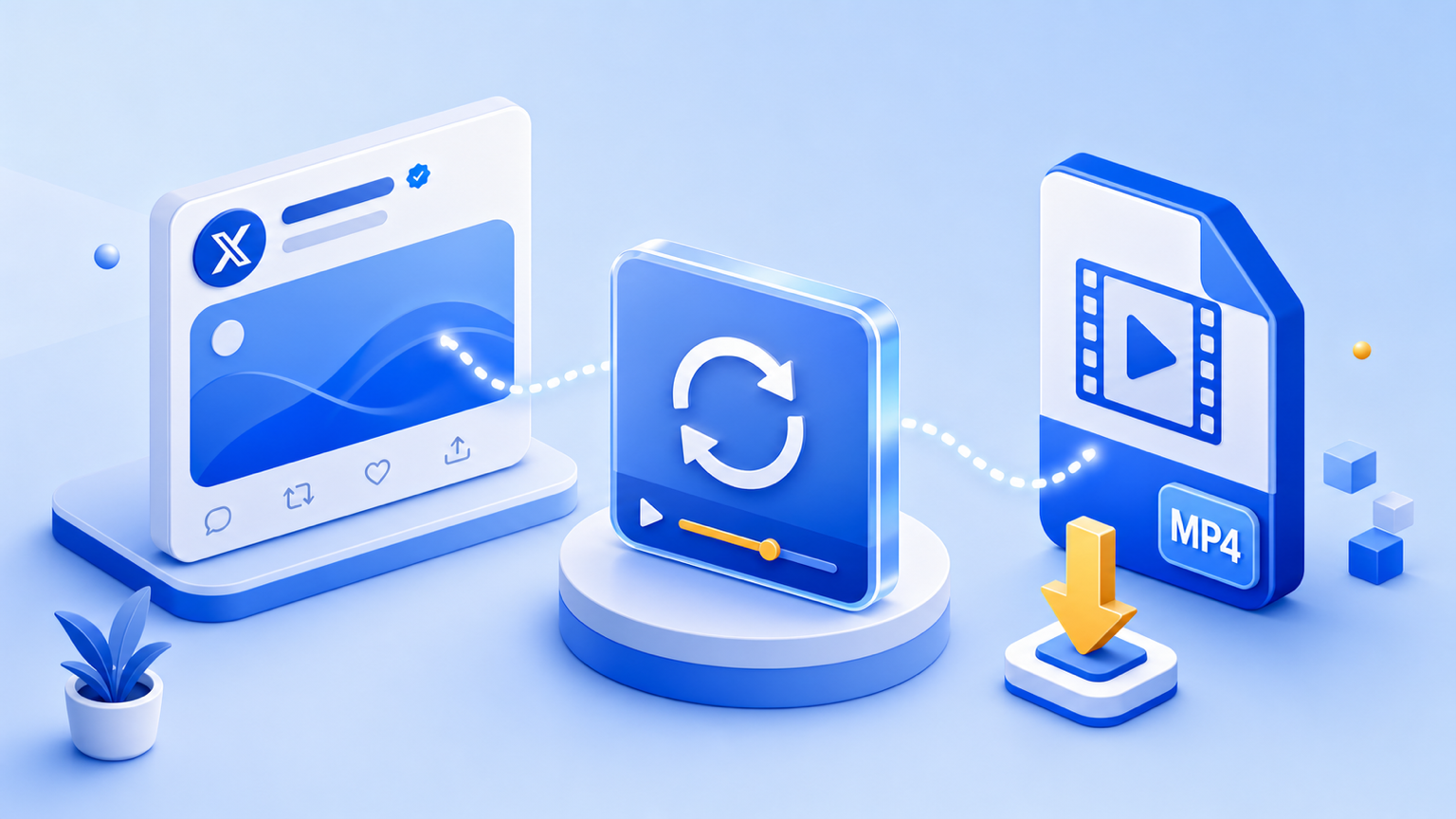
Salin link postingan, tempel ke X/Twitter downloader, dan tekan Download — alurnya sama seperti TikTok, dengan satu keunikan: X menyajikan video sebagai aliran yang dijahit menjadi satu, jadi file butuh beberapa detik ekstra untuk muncul. Panduan lengkap: cara download video X (Twitter).