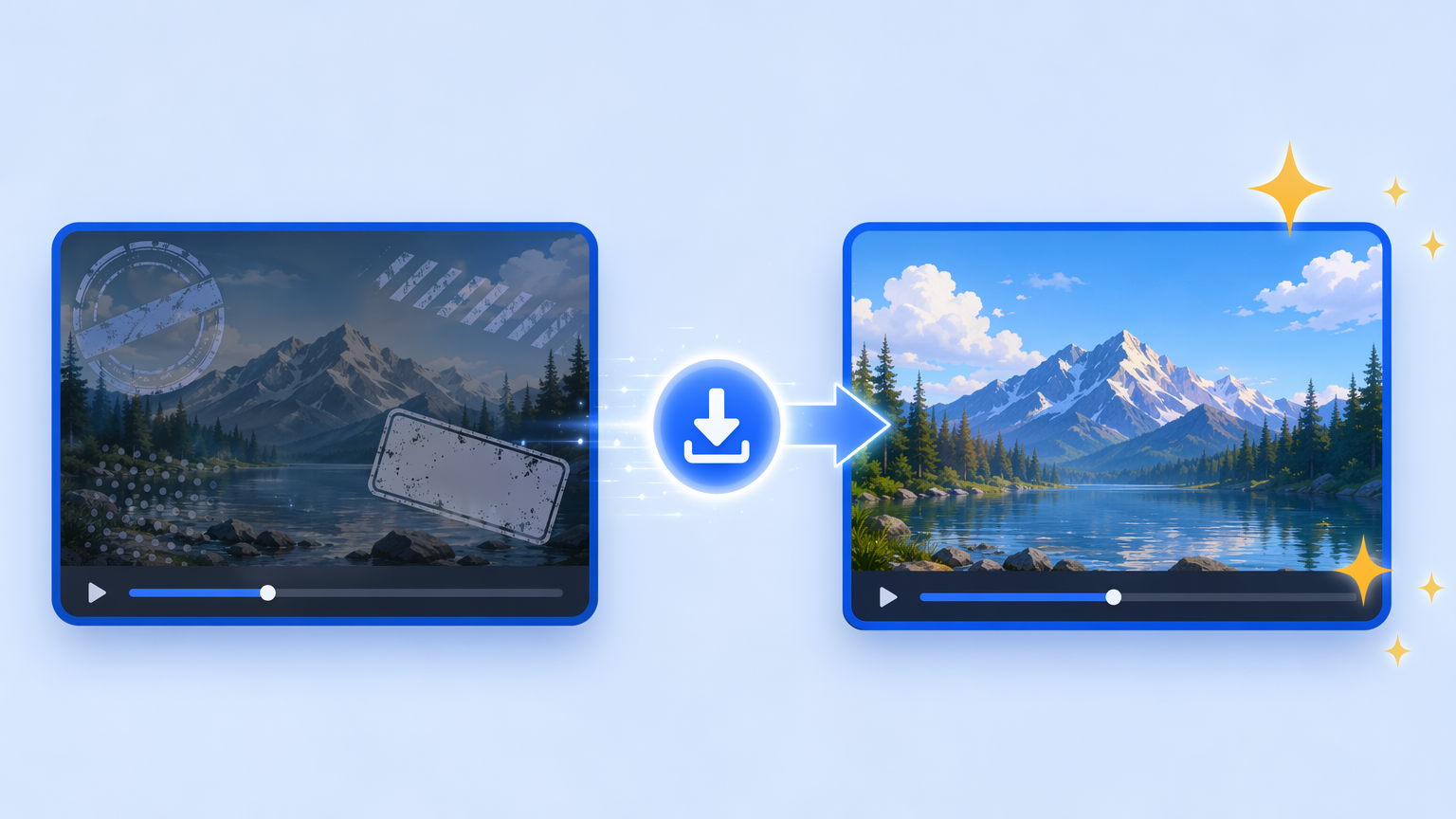
TikTok Videosu Filigransız Nasıl İndirilir — Hızlı, Ücretsiz, Uygulamasız
Jun 9, 2026
Bir TikTok videosunu filigransız indirmek için gönderinin paylaşım bağlantısını kopyalayın, TikTok indirici aracına yapıştırın ve İndir'e basın — kaydettiğiniz MP4 tertemizdir; kullanıcı adı, logo veya zıplayan katman yoktur. VidGrably, damgalanmış paylaşım kopyasını değil orijinal kaynak dosyasını çözümler, bu yüzden sonradan "kaldırılacak" bir şey kalmaz. Tipik bir klip için tüm işlem yalnızca birkaç saniye sürer ve Windows, Mac, iPhone veya Android'de herhangi bir tarayıcıda çalışır.
TikTok videosunu filigransız indirmenin en hızlı yolu
İşte tüm süreç — üç adım, hesap yok, kurulum yok:
- Bağlantıyı kopyalayın. TikTok uygulamasında veya tiktok.com'da Paylaş'a, ardından Bağlantıyı kopyala'ya dokunun. Bilgisayarda, URL'yi doğrudan adres çubuğundan da kopyalayabilirsiniz (şuna benzer:
https://www.tiktok.com/@user/video/123…). Kısaltılmışvm.tiktok.combağlantıları da çalışır. - VidGrably'ye yapıştırın. Bağlantıyı TikTok indirici sayfasındaki kutuya bırakın ve İndir'e basın. Kaynağı çözümlemek bir iki saniye alır.
- Temiz dosyayı kaydedin. İndir düğmesine dokunun; filigransız MP4 doğrudan cihazınıza kaydedilir.
İşte bu kadar — yüklenecek bir uygulama, tarayıcı eklentisi veya bekleyeceğiniz bir sıra yok. (Kısaca: filigran, TikTok'un atıf için paylaşım kopyasına damga vurmasından kaynaklanır; uygulama içi düğmeyle zaten kaydettiğiniz bir dosyadan onu silememenizin nedeni de tam olarak budur — bu konuda daha fazla bilgi için TikTok videonuzda neden filigran var yazısına bakın.)
Telefonunuzda (iOS ve Android)
Çoğu insan buradan başlar ve birkaç mobil özel notla birlikte aynı üç adımdır:
- Bağlantıyı uygulamanın içinden kopyalayın. Paylaş okuna (videonun sağ tarafında) → Bağlantıyı kopyala'ya dokunun. Açıklamaya uzun basmayın — bu yanlış metni kopyalar. Aşağıdaki yaygın hatalar bölümüne bakın.
- Tarayıcınıza geçip yapıştırın. Safari'yi (iPhone) veya Chrome'u (Android) açın, indiriciye gidin, yapıştırın ve İndir'e basın.
- Nereye iner: Android'de MP4 genellikle otomatik olarak İndirilenler veya Galeri'ye düşer.
- iPhone özelliği: iOS bazen videoyu kaydetmek yerine yeni bir sekmede açar. Bu olursa, Safari'deki Paylaş simgesine → Videoyu Kaydet'e dokunun; video Fotoğraflar kamera rulosuna gider. Daha yeni iOS sürümlerinde dosyanın bunun yerine Dosyalar uygulamasında İndirilenler altında göründüğünü görebilirsiniz — her iki durumda da temiz olarak kaydedilir.
AirDrop yok, kablo yok, üçüncü taraf uygulaması gerekmiyor.
Masaüstünde (Windows ve Mac)
Bilgisayarda akış daha da hızlıdır çünkü klavyeyle kopyalayıp yapıştırırsınız:
- URL'yi kopyalayın tarayıcınızın adres çubuğundan veya web uygulamasında Paylaş → Bağlantıyı kopyala'yı kullanın.
- Yapıştırın ve indirin TikTok indirici sayfasında.
- Nereye iner: İndirilenler klasörünüze. Windows'ta indirme geçmişini açmak için Ctrl + J'ye basın; Mac'te bulmak için Cmd + J'ye basın (veya araç çubuğundaki indirme simgesine tıklayın), ardından Finder'da gösterin.
Birkaç klip kaydediyorsanız veya bunları düzenlemeyi planlıyorsanız masaüstü daha iyi bir seçimdir — TikTok videoları PC'de nasıl indirilir yazısında daha eksiksiz, PC'ye özel bir kılavuz var.
Uygulama içi Kaydet düğmesi neden yeterli değil
TikTok'un yerleşik Videoyu kaydet düğmesi bariz seçenektir, ancak temiz bir dosya isteyen herkes için iki sorunu vardır:
- Paylaşım filigranını damgalar. Hareket eden kullanıcı adı ve zıplayan TikTok logosu görüntüye gömülür — bunları sonradan temiz bir şekilde kırpamaz veya silemezsiniz.
- Genellikle devre dışıdır. Birçok içerik üreticisi uygulama içi indirmeleri kapatır ve bazı bölgelerde tamamen engellenmiştir, bu yüzden düğme çoğu zaman hiç orada olmaz.
Orijinal kaynağı çözümlemek her ikisini de atlar. Her zaman temiz bir MP4 alırsınız ve içerik üreticisinin uygulama içi kaydetmeye izin verip vermediğine bakılmaksızın herhangi bir herkese açık videoda çalışır.
Orijinal kaliteyi korursunuz
VidGrably ekran kaydı yapmak veya yeniden kodlamak yerine orijinal kaynağı çektiği için, kaydedilen dosya TikTok'un sunduğu çözünürlüğü korur — o video için mevcut en yüksek çözünürlüğü otomatik olarak yakalar ve bizim tarafımızda ekstra sıkıştırma olmaz. Akılda tutulması gereken bir şey: tavanı yükleme belirler. İçerik üreticisi daha düşük çözünürlüklü bir klip yayınladıysa, herhangi bir aracın getirebileceği en fazla budur. En keskin sonuç için, halihazırda başka bir sıkıştırma turundan geçmiş yeniden paylaşılmış bir kopyadan değil, orijinal gönderiden indirin.
Filigranı yerinde bırakan yaygın hatalar
Damgalı veya düşük kaliteli bir dosyayla karşılaştıysanız, bu neredeyse her zaman şunlardan biridir:
- Yanlış şeyi kopyalamak. Açıklamaya veya bir hashtag'e uzun basmayın; Paylaş → Bağlantıyı kopyala'yı kullanın. Kırpılmış veya eksik bir bağlantı çözümlenemez.
- Ekran kaydı kullanmak. Ekranı kaydetmek filigranı her zaman yakalar ve genellikle kaliteyi düşürür — ondan kurtarılacak temiz bir sürüm yoktur.
- Klibi önce başka bir uygulamadan geçirmek. Üçüncü taraf bir uygulama aracılığıyla yeniden paylaşmak, siz daha indirmeden o uygulamanın markasını gömebilir.
- Kaynak yerine yeniden paylaşımı indirmek. Yeniden paylaşılan bir kopya halihazırda başka birinin katmanını veya sıkıştırmasını taşıyor olabilir. Orijinal içerik üreticisinin gönderisine gidin.
Bir indirme tamamlanmadığında
Belirli bir video başarısız olursa, bu genellikle araç değil videonun kendisidir. Bunlar hiçbir indirici tarafından indirilemez çünkü kaynağa erişilemez:
- Gizli veya korumalı hesaplar
- Silinmiş videolar
- Yaşa göre kısıtlanmış veya bölgeye kilitli içerik
- Gerçek videosu olmayan fotoğraf karuseli gönderileri
Diğer her şey için birkaç hızlı kontrol: tam bağlantıyı yeniden kopyalayın (kesik bir URL çözümlenmez), TikTok sayfasının kendisinin yüklendiğini doğrulayın ve agresif bir reklam engelleyici sorun çıkarıyorsa farklı bir tarayıcı deneyin. Herkese açık herhangi bir TikTok çalışmalıdır. Daha eksiksiz bir kontrol listesi için video indirici çalışmıyor mu? 7 yaygın çözüm yazısına bakın.
Hızlı bir yasal not
Yalnızca size ait olan, herkese açık olan veya kullanma izniniz olan TikTok videolarını indirin. Bir klibi kişisel, çevrimdışı izleme için kaydetmek genellikle sorun değildir, ancak başka birinin içeriğini izinsiz yeniden dağıtmak veya paraya çevirmek telif haklarını ihlal edebilir — emin değilseniz, içerik üreticisine atıfta bulunun veya önce sorun. Daha ayrıntılı bir açıklama TikTok ve X videolarını indirmek yasal mı? yazısında var.
Özetle
Bir TikTok videosunu filigransız indirmek üç harekete dayanır: paylaşım bağlantısını kopyalayın, TikTok indirici aracına yapıştırın ve temiz MP4'ü kaydedin — telefonda veya bilgisayarda, herhangi bir tarayıcıda, uygulama ve eklenti olmadan. Uygulama içi Kaydet düğmesini ve ekran kaydediciyi atlayın, orijinal gönderiden başlayın; her seferinde tam kalitede filigransız bir dosya elde edersiniz.


