Watermark නැතුව TikTok බාගන්නේ කොහොමද — වේගවත්, නොමිලේ, App එකක් නැතුව
Jun 9, 2026
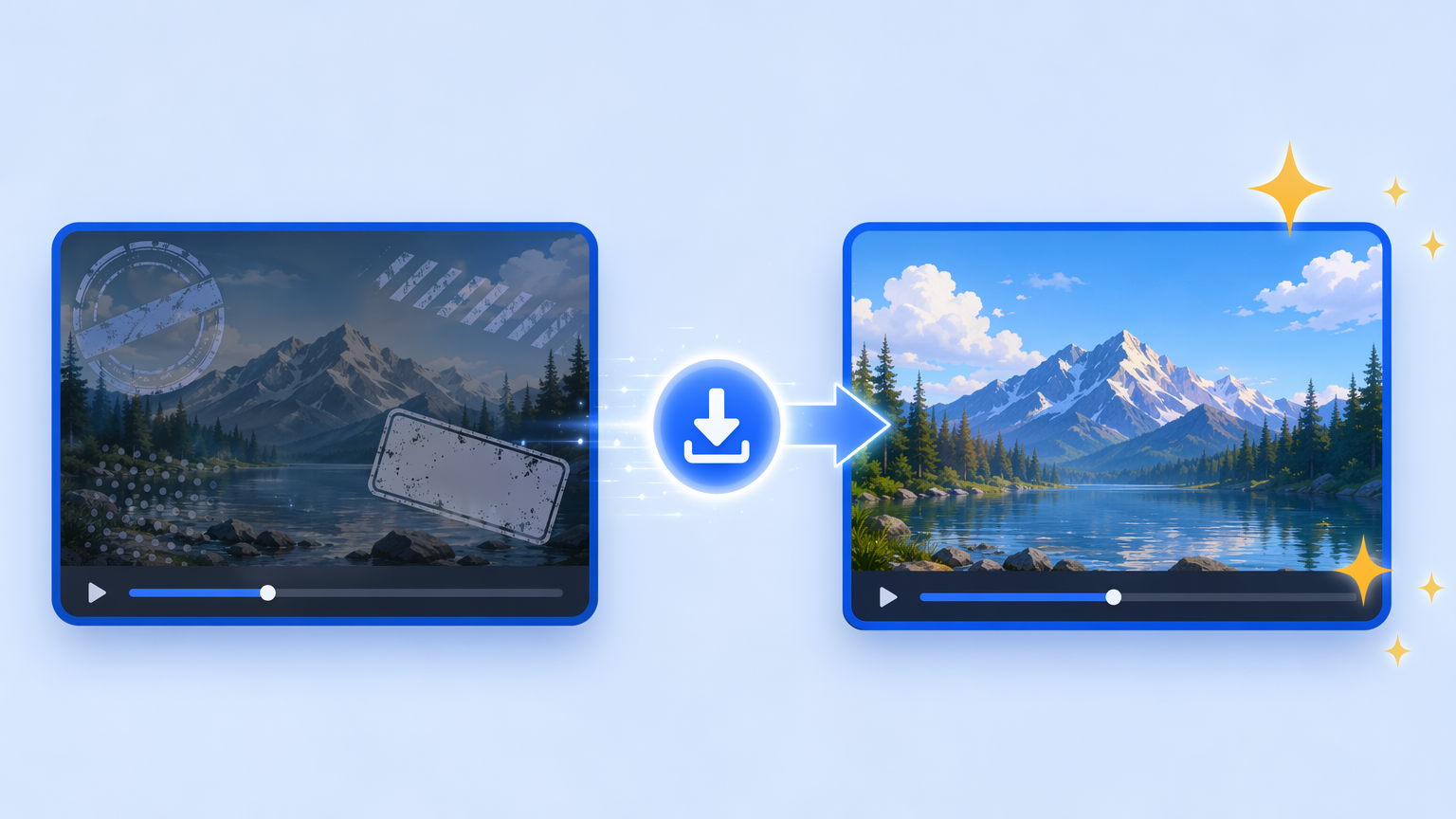
Watermark නැතුව TikTok එකක් බාගැනීමට, post එකේ share link එක copy කරලා, එය TikTok downloader එකට paste කරලා, Download එබන්න — ඔබ save කරගන්නා MP4 එක පිරිසිදුයි, username එකක්, logo එකක්, හෝ පැනින පැනින overlay එකක් නැහැ. VidGrably මුද්රා තැබූ share copy එක වෙනුවට මුල් source ගොනුව resolve කරන නිසා, පසුව "ඉවත් කිරීමට" කිසිවක් නැහැ. සාමාන්ය clip එකකට මේ සියල්ල තත්පර කිහිපයක් පමණයි ගතවන්නේ, Windows, Mac, iPhone, හෝ Android වල ඕනෑම browser එකක වැඩ කරයි.
Watermark නැතුව TikTok එකක් බාගැනීමට වේගවත්ම ක්රමය
මෙන්න සම්පූර්ණ ක්රියාවලිය — පියවර තුනයි, account එකක් නැහැ, install කිරීමක් නැහැ:
- Link එක copy කරන්න. TikTok app එකේ හෝ tiktok.com හි, Share තට්ටු කරලා, ඉන්පසු Copy link තට්ටු කරන්න. පරිගණකයක නම්, ඔබට URL එක address bar එකෙන් කෙළින්ම copy කරගත හැකියි (එය
https://www.tiktok.com/@user/video/123…ලෙස පෙනේ). කෙටි කළvm.tiktok.comlinks ද වැඩ කරයි. - එය VidGrably එකට paste කරන්න. TikTok downloader page එකේ box එකට link එක දාලා Download එබන්න. source එක resolve වෙන්න තත්පරයක් දෙකක් ගතවෙයි.
- පිරිසිදු ගොනුව save කරගන්න. download බොත්තම තට්ටු කරන්න, watermark නැති MP4 එක කෙළින්ම ඔබේ උපාංගයට save වෙයි.
එච්චරයි — install කරන්න app එකක් නැහැ, browser extension එකක් නැහැ, බලා සිටින්න queue එකක් නැහැ. (කෙටියෙන්: watermark එක තියෙන්නේ TikTok විසින් attribution සඳහා එය share copy එකට මුද්රා කරන නිසා, app එක තුළ ඇති බොත්තමෙන් ඔබ දැනටමත් save කරගත් ගොනුවකින් එය ඉවත් කළ නොහැක්කේ හරියටම ඒ නිසායි — ඒ ගැන වැඩි විස්තර ඔබේ TikTok video එකේ watermark තියෙන්නේ ඇයි යන්නෙහි.)
ඔබේ දුරකථනයේ (iOS හා Android)
බොහෝ දෙනා ආරම්භ කරන්නේ මෙතැනින්, මෙයද එම පියවර තුනමයි, mobile-විශේෂිත සටහන් කිහිපයක් සමඟ:
- App එක තුළින්ම link එක copy කරන්න. Share arrow එක (video එකේ දකුණු පැත්තේ) → Copy link තට්ටු කරන්න. caption එක long-press කරන්න එපා — එයින් වැරදි text එක copy වෙයි. පහත පොදු වැරදි බලන්න.
- ඔබේ browser එකට මාරු වෙලා paste කරන්න. Safari (iPhone) හෝ Chrome (Android) විවෘත කරලා, downloader එකට ගිහින්, paste කරලා, Download එබන්න.
- එය සුරැකෙන තැන: Android වල MP4 එක සාමාන්යයෙන් ස්වයංක්රීයව Downloads හෝ ඔබේ Gallery එකට වැටෙයි.
- iPhone විශේෂත්වය: iOS සමහර විට video එක save කරනවා වෙනුවට අලුත් tab එකක විවෘත කරයි. එහෙම වුණොත්, Safari හි Share icon එක → Save Video තට්ටු කරන්න, එවිට එය ඔබේ Photos camera roll එකට යයි. නවතම iOS වල ඒ වෙනුවට ගොනුව Files app එකේ Downloads යටතේ පෙනෙන්නට පුළුවන් — කොහොම වුණත්, එය පිරිසිදුව save වෙයි.
AirDrop නැහැ, cable නැහැ, තෙවන පාර්ශ්ව app එකක් අවශ්ය නැහැ.
Desktop එකේ (Windows හා Mac)
පරිගණකයක flow එක තවත් වේගවත්, මොකද ඔබ copy හා paste කරන්නේ keyboard එකකින්:
- ඔබේ browser එකේ address bar එකෙන් URL එක copy කරන්න, නැතහොත් web app එකේ Share → Copy link භාවිතා කරන්න.
- TikTok downloader එකේ paste කරලා download කරන්න.
- එය සුරැකෙන තැන: ඔබේ Downloads folder එක. Windows වල, download history විවෘත කිරීමට Ctrl + J එබන්න; Mac වල, එය සොයාගැනීමට Cmd + J එබන්න (හෝ toolbar download icon එක click කරන්න), ඉන්පසු Finder හි එය reveal කරන්න.
ඔබ clip කිහිපයක් save කරනවා නම් හෝ ඒවා edit කිරීමට සැලසුම් කරනවා නම් desktop එක හොඳ තේරීමයි — PC එකේ TikTok videos බාගන්නේ කොහොමද යන්නෙහි පූර්ණ, PC-විශේෂිත මාර්ගෝපදේශයක් තියෙනවා.
App එක තුළ ඇති Save බොත්තම ප්රමාණවත් නැත්තේ ඇයි
TikTok හි built-in Save video බොත්තම පැහැදිලි විකල්පයයි, නමුත් පිරිසිදු ගොනුවක් අවශ්ය ඕනෑම කෙනෙකුට එහි ගැටලු දෙකක් තියෙනවා:
- එය share watermark එක මුද්රා කරයි. චලනය වන username එක හා පැනින TikTok logo එක පින්තූරයට baked වෙයි — ඔබට පසුව ඒවා පිරිසිදුව crop කිරීමට හෝ මැකීමට බැහැ.
- එය බොහෝ විට අක්රිය කර තිබේ. බොහෝ creators ලා app තුළ downloads අක්රිය කරති, සමහර කලාපවල එය මුළුමනින්ම block කර ඇත, එම නිසා බොත්තම නිතරම තැනක්වත් නැහැ.
මුල් source එක resolve කිරීමෙන් මේ දෙකම මඟ හැරෙයි. ඔබට හැම විටම පිරිසිදු MP4 එකක් ලැබෙයි, creator විසින් app තුළ save කිරීමට ඉඩ දුන්නේද යන්න නොසලකා ඕනෑම public video එකක එය වැඩ කරයි.
ඔබට මුල් quality එක රැකගත හැක
VidGrably screen-record කිරීම හෝ නැවත encode කිරීම වෙනුවට මුල් source එක ලබාගන්නා නිසා, save කරගත් ගොනුව TikTok ඉදිරිපත් කළ resolution එක රඳවා ගනී — එය ස්වයංක්රීයව එම video එක සඳහා ලබාගත හැකි ඉහළම resolution එක ලබාගනී, අපගේ පැත්තෙන් අමතර compression එකක් නැතුව. මතක තබාගත යුතු එක දෙයක්: සීමාව තීරණය වන්නේ upload එකෙන්. creator විසින් අඩු-resolution clip එකක් post කළා නම්, ඕනෑම tool එකකට ලබාගත හැකි උපරිමය එයයි. තියුණුම ප්රතිඵලය සඳහා, දැනටමත් තවත් compression වටයක් හරහා ගිය නැවත-share කරන ලද copy එකකින් නොව මුල් post එකෙන් බාගන්න.
Watermark එක තබා යන පොදු වැරදි
ඔබට මුද්රා කළ හෝ අඩු-quality ගොනුවක් ලැබුණා නම්, එය නිතරම මෙයින් එකක්:
- වැරදි දේ copy කිරීම. caption එක හෝ hashtag එකක් long-press කිරීම නොව Share → Copy link භාවිතා කරන්න. කපන ලද හෝ අර්ධ link එකක් resolve කළ නොහැක.
- Screen recording එකක් භාවිතා කිරීම. screen එක record කිරීම හැම විටම watermark එක capture කරයි, සාමාන්යයෙන් quality අඩු කරයි — එයින් ලබාගත හැකි පිරිසිදු version එකක් නැහැ.
- Clip එක මුලින් වෙනත් app එකක් හරහා යැවීම. තෙවන පාර්ශ්ව app එකක් හරහා නැවත-share කිරීම ඔබ බාගැනීමට පෙරම එම app එකේ branding එක baked කරයි.
- Source එක වෙනුවට නැවත-share එකක් බාගැනීම. නැවත post කරන ලද copy එකක දැනටමත් වෙනත් කෙනෙකුගේ overlay එකක් හෝ compression එකක් තිබිය හැක. මුල් creator ගේ post එකට යන්න.
බාගැනීමක් සිදු නොවන විට
නිශ්චිත video එකක් අසාර්ථක වුණොත්, එය සාමාන්යයෙන් video එකම මිස tool එක නොවේ. source එකට ළඟා විය නොහැකි නිසා මේවා කිසිම downloader එකකින් බාගත නොහැක:
- පෞද්ගලික හෝ ආරක්ෂිත accounts
- මකා දැමූ videos
- වයස-සීමා කළ හෝ කලාප-අගුළු දැමූ content
- සැබෑ video එකක් නැති Photo-carousel posts
අනෙක් සියල්ල සඳහා ඉක්මන් පරීක්ෂණ කිහිපයක්: සම්පූර්ණ link එක නැවත copy කරන්න (කපන ලද URL එකක් resolve නොවේ), TikTok page එකම load වෙනවාද යන්න තහවුරු කරගන්න, ආක්රමණශීලී ad-blocker එකක් බාධා කරනවා නම් වෙනත් browser එකක් උත්සාහ කරන්න. ඕනෑම public TikTok එකක් වැඩ කළ යුතුයි. පූර්ණ පරීක්ෂණ ලැයිස්තුවක් සඳහා, video downloader වැඩ නොකරනවාද? පොදු විසඳුම් 7 බලන්න.
ඉක්මන් නෛතික සටහනක්
ඔබ සතු, public වන, හෝ භාවිතා කිරීමට අවසර ඇති TikTok videos පමණක් බාගන්න. පුද්ගලික, offline නැරඹීම සඳහා clip එකක් save කිරීම සාමාන්යයෙන් හරි, නමුත් අවසරයකින් තොරව වෙනත් කෙනෙකුගේ content නැවත බෙදා හැරීම හෝ එයින් මුදල් උපයා ගැනීම ඔවුන්ගේ copyright එක උල්ලංඝනය කළ හැක — සැකයක් ඇත්නම්, creator ට credit දෙන්න හෝ මුලින් අසන්න. TikTok සහ X videos බාගැනීම නෛතිකද? යන්නෙහි පූර්ණ විග්රහයක් තියෙනවා.
අවසාන කරුණ
Watermark නැතුව TikTok එකක් බාගැනීම තීරණය වන්නේ පියවර තුනකින්: share link එක copy කරන්න, එය TikTok downloader එකට paste කරන්න, පිරිසිදු MP4 එක save කරගන්න — දුරකථනයක හෝ පරිගණකයක, ඕනෑම browser එකක, app එකක් හෝ extension එකක් නැතුව. App තුළ ඇති Save බොත්තම සහ screen recorder එක මඟ හරින්න, මුල් post එකෙන් ආරම්භ කරන්න, එවිට ඔබට හැම විටම පූර්ණ quality එකේ watermark නැති ගොනුවක් ලැබෙයි.


