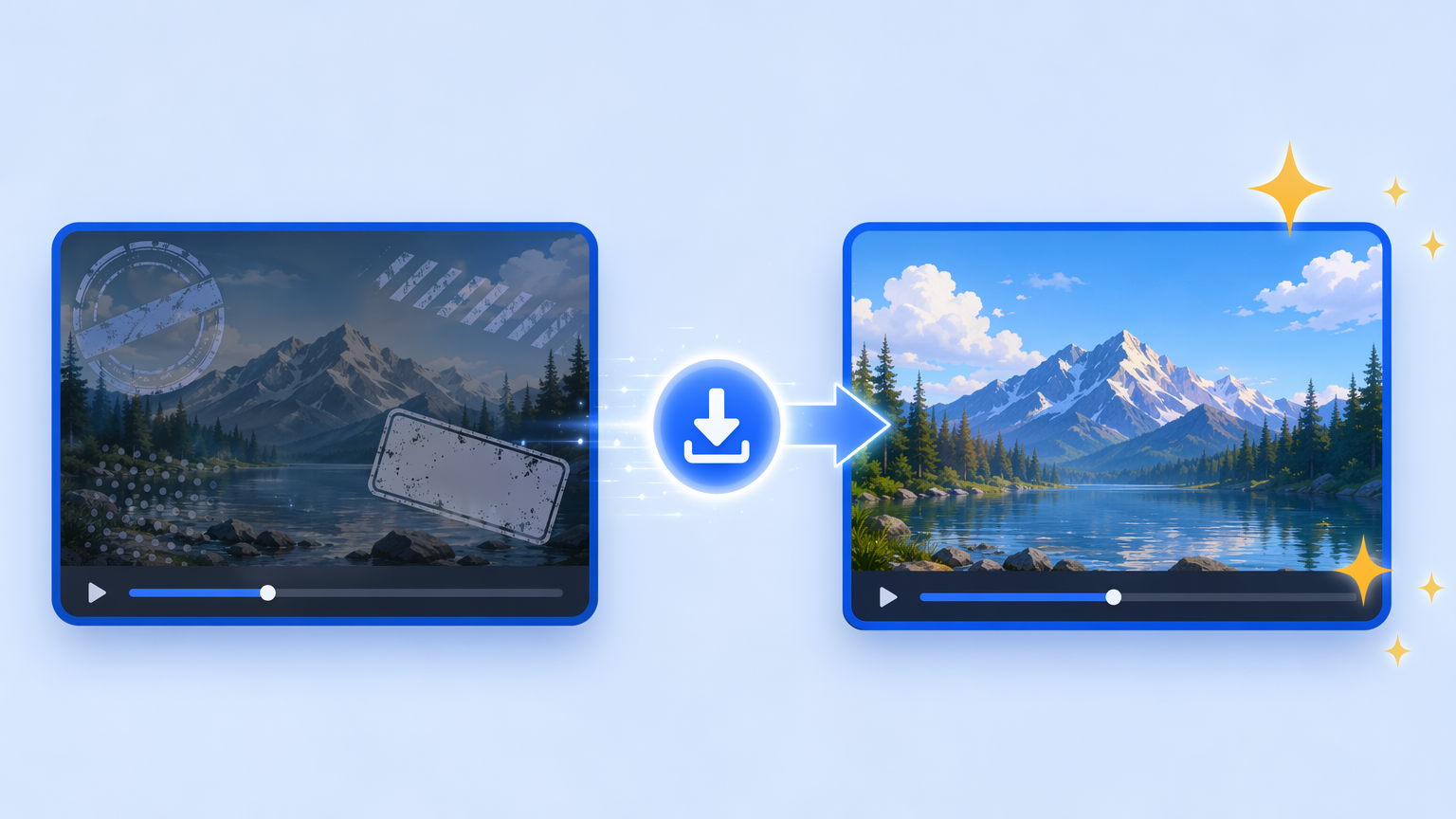
Как скачать видео из TikTok без водяного знака — быстро, бесплатно, без приложений
Jun 9, 2026
Чтобы скачать видео из TikTok без водяного знака, скопируйте ссылку «Поделиться» на пост, вставьте её в загрузчик TikTok и нажмите «Скачать» — сохранённый MP4 будет чистым, без имени пользователя, логотипа и прыгающей надписи. VidGrably получает исходный файл, а не отмеченную копию для шеринга, поэтому потом ничего не нужно «удалять». На обычный ролик уходят считанные секунды, и всё работает в любом браузере на Windows, Mac, iPhone или Android.
Самый быстрый способ скачать видео из TikTok без водяного знака
Вот весь процесс — три шага, без аккаунта и без установки:
- Скопируйте ссылку. В приложении TikTok или на tiktok.com нажмите Поделиться, затем Копировать ссылку. На компьютере можно также скопировать URL прямо из адресной строки (он выглядит как
https://www.tiktok.com/@user/video/123…). Короткие ссылкиvm.tiktok.comтоже работают. - Вставьте её в VidGrably. Вставьте ссылку в поле на странице загрузчика TikTok и нажмите «Скачать». На определение источника уходит секунда-другая.
- Сохраните чистый файл. Нажмите кнопку скачивания, и MP4 без водяного знака сохранится прямо на ваше устройство.
Вот и всё — никаких приложений, никаких расширений для браузера и никаких очередей. (Если коротко: водяной знак существует потому, что TikTok ставит его на шеринговую копию для указания авторства, и именно поэтому его нельзя стереть с файла, который вы уже сохранили кнопкой в приложении — подробнее об этом в статье почему на вашем видео из TikTok есть водяной знак.)
На телефоне (iOS и Android)
Именно отсюда начинает большинство людей, и это те же три шага с парой особенностей для мобильных устройств:
- Скопируйте ссылку прямо в приложении. Нажмите стрелку «Поделиться» (справа от видео) → Копировать ссылку. Не зажимайте подпись долгим нажатием — так копируется не тот текст. См. частые ошибки ниже.
- Перейдите в браузер и вставьте. Откройте Safari (iPhone) или Chrome (Android), зайдите на загрузчик, вставьте ссылку и нажмите «Скачать».
- Куда сохраняется: на Android MP4 обычно автоматически попадает в Загрузки или Галерею.
- Особенность iPhone: iOS иногда открывает видео в новой вкладке вместо сохранения. Если так произошло, нажмите значок Поделиться в Safari → Сохранить видео, и оно попадёт в Фото (в фотоплёнку). На новых версиях iOS файл может вместо этого появиться в приложении Файлы в разделе «Загрузки» — в любом случае он сохранён чистым.
Никакого AirDrop, кабеля или сторонних приложений не требуется.
На компьютере (Windows и Mac)
На компьютере процесс ещё быстрее, потому что копировать и вставлять можно с клавиатуры:
- Скопируйте URL из адресной строки браузера или используйте Поделиться → Копировать ссылку в веб-версии.
- Вставьте и скачайте на загрузчике TikTok.
- Куда сохраняется: в папку Загрузки. На Windows нажмите Ctrl + J, чтобы открыть историю загрузок; на Mac нажмите Cmd + J (или щёлкните значок загрузки на панели инструментов), чтобы найти файл, а затем показать его в Finder.
Компьютер — лучший вариант, если вы сохраняете несколько роликов или собираетесь их монтировать; более подробное руководство для ПК есть в статье как скачивать видео из TikTok на ПК.
Почему встроенной кнопки «Сохранить» недостаточно
Встроенная кнопка «Сохранить видео» в TikTok — очевидный вариант, но у неё есть две проблемы для тех, кому нужен чистый файл:
- Она ставит шеринговый водяной знак. Движущееся имя пользователя и прыгающий логотип TikTok впечатываются прямо в изображение — потом их нельзя аккуратно обрезать или стереть.
- Она часто отключена. Многие авторы отключают скачивание в приложении, а в некоторых регионах оно полностью заблокировано, поэтому кнопки нередко просто нет.
Получение исходного источника обходит обе проблемы. Вы всегда получаете чистый MP4, и это работает с любым публичным видео независимо от того, разрешил ли автор скачивание в приложении.
Вы сохраняете исходное качество
Поскольку VidGrably берёт исходный источник, а не записывает экран и не перекодирует, сохранённый файл сохраняет то разрешение, которое отдал TikTok — он автоматически берёт максимальное доступное разрешение для этого видео, без дополнительного сжатия с нашей стороны. Важно помнить одно: предел задаёт сам загруженный ролик. Если автор выложил видео в низком разрешении, это максимум, который сможет получить любой инструмент. Для самого чёткого результата скачивайте из оригинального поста, а не из репоста, который уже прошёл ещё один круг сжатия.
Частые ошибки, из-за которых водяной знак остаётся
Если у вас получился файл с водяным знаком или низкого качества, почти всегда причина одна из этих:
- Скопировано не то. Используйте Поделиться → Копировать ссылку, а не долгое нажатие на подпись или хештег. Обрезанная или неполная ссылка не определяется.
- Запись экрана. Запись экрана всегда захватывает водяной знак и обычно снижает качество — чистую версию из неё восстановить нельзя.
- Прогон ролика через другое приложение. Повторный шеринг через стороннее приложение может впечатать брендинг того приложения ещё до того, как вы скачаете видео.
- Скачивание репоста вместо источника. Перепост может уже нести чужую надпись или сжатие. Переходите к посту оригинального автора.
Когда загрузка не проходит
Если конкретное видео не скачивается, проблема обычно в самом видео, а не в инструменте. Эти случаи нельзя скачать никаким загрузчиком, потому что источник недоступен:
- Закрытые или защищённые аккаунты
- Удалённые видео
- Контент с возрастными или региональными ограничениями
- Фото-карусели без настоящего видео
Несколько быстрых проверок для всего остального: заново скопируйте полную ссылку (обрезанный URL не определится), убедитесь, что сама страница TikTok загружается, и попробуйте другой браузер, если мешает агрессивный блокировщик рекламы. Любой публичный TikTok должен работать. Более полный список есть в статье загрузчик видео не работает? 7 частых решений.
Краткое замечание о законности
Скачивайте из TikTok только те видео, которые принадлежат вам, являются публичными или которые вам разрешено использовать. Сохранить ролик для личного офлайн-просмотра обычно нормально, но распространять или монетизировать чужой контент без разрешения может нарушать авторские права — если сомневаетесь, указывайте автора или сначала спросите. Более подробный разбор есть в статье законно ли скачивать видео из TikTok и X?.
Итог
Скачать видео из TikTok без водяного знака сводится к трём действиям: скопировать ссылку «Поделиться», вставить её в загрузчик TikTok и сохранить чистый MP4 — на телефоне или компьютере, в любом браузере, без приложений и расширений. Пропустите встроенную кнопку «Сохранить» и запись экрана, начинайте с оригинального поста — и каждый раз будете получать файл без водяного знака в полном качестве.


