Como Baixar Vídeo do TikTok Sem Marca d'Água — Rápido, Grátis e Sem App
Jun 9, 2026
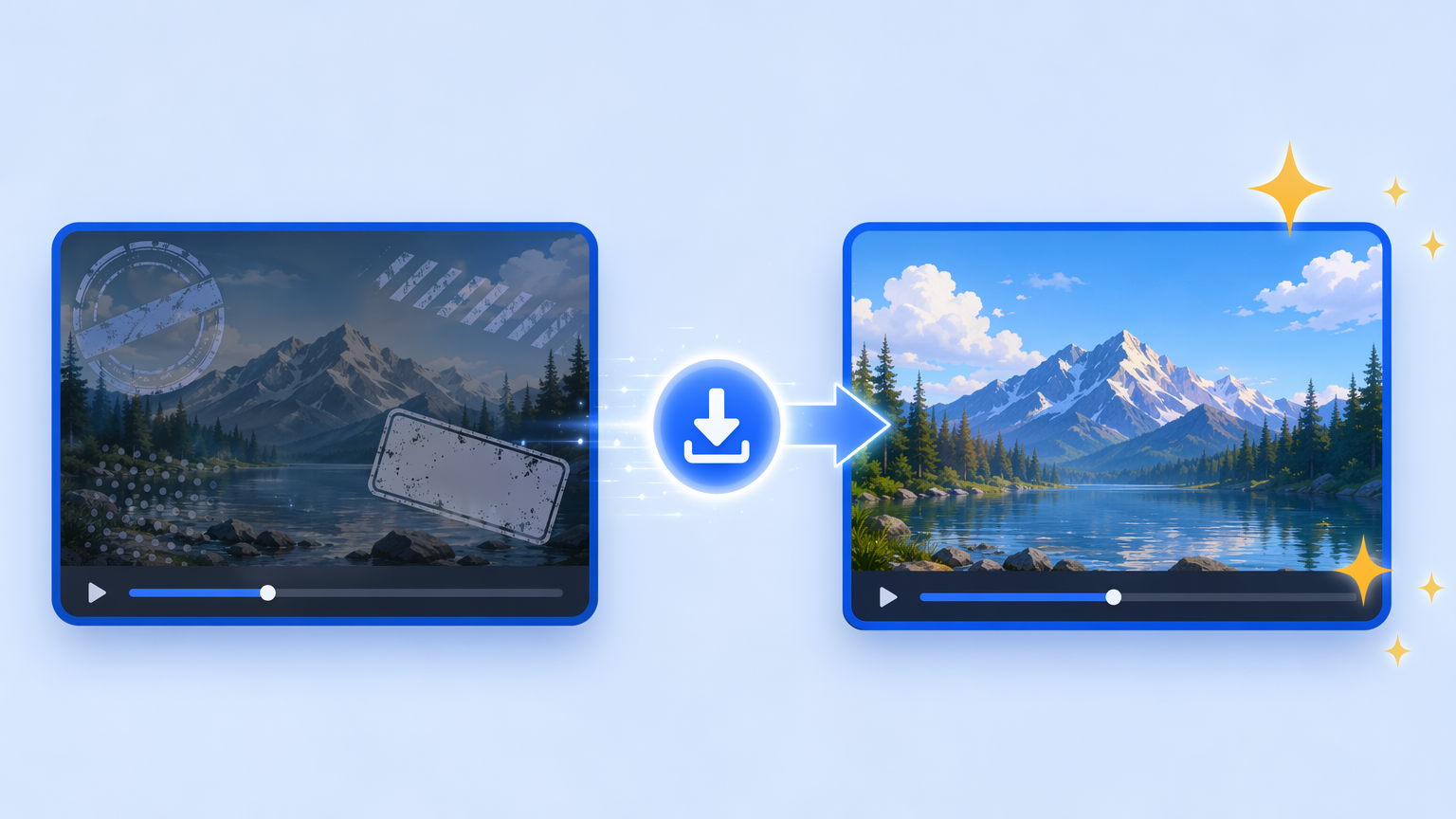
Para baixar um TikTok sem a marca d'água, copie o link de compartilhamento da publicação, cole no baixador de TikTok e clique em Baixar — o MP4 que você salva fica limpo, sem nome de usuário, logo ou sobreposição em movimento. O VidGrably acessa o arquivo de origem original em vez da cópia de compartilhamento marcada, então não há nada para "remover" depois. Tudo leva apenas alguns segundos para um clipe comum e funciona em qualquer navegador no Windows, Mac, iPhone ou Android.
A forma mais rápida de baixar um TikTok sem marca d'água
Veja o processo completo — três passos, sem conta, sem instalação:
- Copie o link. No app do TikTok ou no tiktok.com, toque em Compartilhar e depois em Copiar link. No computador, você também pode copiar a URL direto da barra de endereço (ela tem a aparência de
https://www.tiktok.com/@user/video/123…). Links encurtadosvm.tiktok.comtambém funcionam. - Cole no VidGrably. Coloque o link na caixa da página do baixador de TikTok e clique em Baixar. Leva um ou dois segundos para acessar a origem.
- Salve o arquivo limpo. Toque no botão de download e o MP4 sem marca d'água é salvo direto no seu dispositivo.
É isso — nenhum app para instalar, nenhuma extensão de navegador e nenhuma fila de espera. (Em resumo: a marca d'água existe porque o TikTok a estampa na cópia de compartilhamento para fins de atribuição, e é justamente por isso que você não consegue apagá-la de um arquivo que já salvou pelo botão dentro do app — saiba mais em por que seu vídeo do TikTok tem marca d'água.)
No seu celular (iOS e Android)
É por aqui que a maioria das pessoas começa, e são os mesmos três passos com algumas observações específicas para o celular:
- Copie o link de dentro do app. Toque na seta de Compartilhar (lado direito do vídeo) → Copiar link. Não pressione e segure a legenda — isso copia o texto errado. Veja os erros comuns abaixo.
- Mude para o navegador e cole. Abra o Safari (iPhone) ou o Chrome (Android), acesse o baixador, cole e clique em Baixar.
- Onde ele cai: no Android o MP4 normalmente vai para Downloads ou para a sua Galeria automaticamente.
- Particularidade do iPhone: o iOS às vezes abre o vídeo em uma nova aba em vez de salvá-lo. Se isso acontecer, toque no ícone de Compartilhar no Safari → Salvar Vídeo, e ele vai para o rolo da câmera em Fotos. Em versões mais novas do iOS, o arquivo pode aparecer no app Arquivos em Downloads — de qualquer forma, ele fica salvo limpo.
Sem AirDrop, sem cabo e sem app de terceiros.
No computador (Windows e Mac)
No computador o fluxo é ainda mais rápido, porque você copia e cola com o teclado:
- Copie a URL da barra de endereço do navegador, ou use Compartilhar → Copiar link no app da web.
- Cole e baixe no baixador de TikTok.
- Onde ele cai: na sua pasta Downloads. No Windows, pressione Ctrl + J para abrir o histórico de downloads; no Mac, pressione Cmd + J (ou clique no ícone de download na barra de ferramentas) para encontrá-lo e, em seguida, exiba-o no Finder.
O computador é a melhor escolha se você for salvar vários clipes ou planejar editá-los — há um passo a passo mais completo e específico para PC em como baixar vídeos do TikTok no PC.
Por que o botão Salvar do app não basta
O botão Salvar vídeo embutido no TikTok é a opção óbvia, mas tem dois problemas para quem quer um arquivo limpo:
- Ele estampa a marca d'água de compartilhamento. O nome de usuário em movimento e o logo do TikTok que pula ficam gravados na imagem — você não consegue cortá-los ou apagá-los de forma limpa depois.
- Muitas vezes está desativado. Vários criadores desligam os downloads dentro do app, e ele é totalmente bloqueado em algumas regiões, então o botão frequentemente nem aparece.
Acessar a origem original contorna os dois problemas. Você sempre obtém um MP4 limpo, e funciona em qualquer vídeo público, independentemente de o criador ter permitido o download dentro do app.
Você mantém a qualidade original
Como o VidGrably puxa a origem original em vez de gravar a tela ou recodificar, o arquivo salvo mantém a resolução que o TikTok entregou — ele captura automaticamente a maior resolução disponível para aquele vídeo, sem compressão extra do nosso lado. Um detalhe a ter em mente: o limite é definido pelo upload. Se o criador postou um clipe em resolução mais baixa, esse é o máximo que qualquer ferramenta consegue recuperar. Para o resultado mais nítido, baixe a partir da publicação original, não de uma cópia recompartilhada que já passou por outra rodada de compressão.
Erros comuns que deixam a marca d'água no vídeo
Se você acabou com um arquivo marcado ou de baixa qualidade, quase sempre é um destes:
- Copiar a coisa errada. Use Compartilhar → Copiar link, não um toque e segurar na legenda ou em uma hashtag. Um link cortado ou parcial não pode ser resolvido.
- Usar uma gravação de tela. Gravar a tela sempre captura a marca d'água e geralmente reduz a qualidade — não há versão limpa para recuperar a partir dela.
- Passar o clipe por outro app antes. Recompartilhar por um app de terceiros pode gravar a marca daquele app antes mesmo de você baixar.
- Baixar um recompartilhamento em vez da origem. Uma cópia repostada pode já trazer a sobreposição ou a compressão de outra pessoa. Vá até a publicação do criador original.
Quando um download não conclui
Se um vídeo específico falha, normalmente é o próprio vídeo, não a ferramenta. Estes não podem ser baixados por nenhum baixador, porque a origem não está acessível:
- Contas privadas ou protegidas
- Vídeos excluídos
- Conteúdo com restrição de idade ou bloqueado por região
- Publicações em carrossel de fotos sem nenhum vídeo de verdade
Algumas verificações rápidas para todo o resto: copie novamente o link completo (uma URL truncada não será resolvida), confirme que a própria página do TikTok carrega e tente outro navegador se um bloqueador de anúncios agressivo estiver atrapalhando. Qualquer TikTok público deve funcionar. Para uma lista de verificação mais completa, veja baixador de vídeo não funciona? 7 soluções comuns.
Uma nota rápida sobre questões legais
Baixe apenas vídeos do TikTok que sejam seus, que sejam públicos ou que você tenha permissão para usar. Salvar um clipe para assistir offline e pessoalmente costuma estar tudo bem, mas redistribuir ou monetizar o conteúdo de outra pessoa sem permissão pode infringir os direitos autorais dela — na dúvida, credite o criador ou peça antes. Há um detalhamento mais completo em é legal baixar vídeos do TikTok e do X?.
Conclusão
Baixar um TikTok sem a marca d'água se resume a três movimentos: copiar o link de compartilhamento, colá-lo no baixador de TikTok e salvar o MP4 limpo — no celular ou no computador, em qualquer navegador, sem app e sem extensão. Esqueça o botão Salvar do app e o gravador de tela, comece pela publicação original, e você obterá um arquivo sem marca d'água em qualidade total toda vez.


