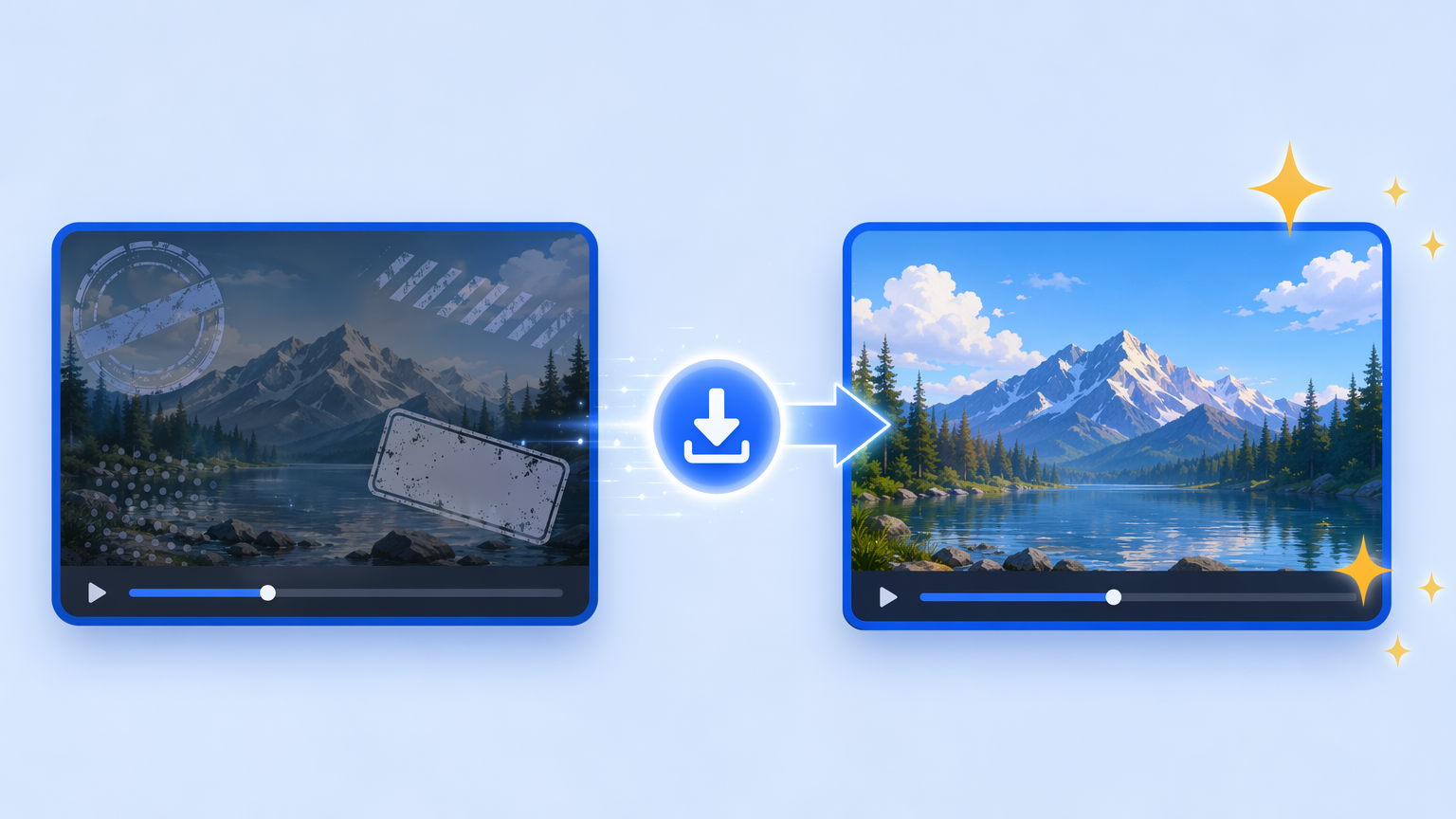
TikTok ဗီဒီယိုကို Watermark မပါဘဲ ဒေါင်းလုဒ်လုပ်နည်း — မြန်ဆန်၊ အခမဲ့၊ App မလို
Jun 9, 2026
TikTok ဗီဒီယိုကို watermark မပါဘဲ ဒေါင်းလုဒ်လုပ်ဖို့ ပို့စ်ရဲ့ share link ကို ကူးယူပြီး TikTok downloader ထဲ ထည့်ကာ Download ကို နှိပ်လိုက်ပါ — သင်သိမ်းရတဲ့ MP4 ဟာ သန့်ရှင်းပြီး username, logo သို့မဟုတ် ခုန်ပျံနေတဲ့ overlay မပါပါဘူး။ VidGrably က တံဆိပ်ထိုးထားတဲ့ share မိတ္တူအစား မူရင်း source file ကို ရှာဖွေပေးတာဖြစ်လို့ ဒေါင်းလုဒ်လုပ်ပြီးနောက် "ဖယ်ရှား" စရာ ဘာမှ မရှိပါဘူး။ ဗီဒီယိုတစ်ခုအတွက် တစ်ခုလုံးကို စက္ကန့်ပိုင်းအတွင်း ပြီးစီးပြီး Windows, Mac, iPhone သို့မဟုတ် Android တို့မှ browser တိုင်းတွင် အလုပ်လုပ်ပါသည်။
TikTok ကို watermark မပါဘဲ ဒေါင်းလုဒ်လုပ်ဖို့ အမြန်ဆုံးနည်း
ဒီမှာ လုပ်ငန်းစဉ်တစ်ခုလုံး — အဆင့်သုံးဆင့်၊ account မလို၊ install မလို —
- Link ကို ကူးယူပါ။ TikTok app ထဲမှာ သို့မဟုတ် tiktok.com တွင် Share ကို နှိပ်ပြီး Copy link ကို နှိပ်ပါ။ ကွန်ပျူတာတွင်ဆိုလျှင် address bar မှ URL ကို တိုက်ရိုက်လည်း ကူးယူနိုင်ပါသည် (၎င်းသည်
https://www.tiktok.com/@user/video/123…လို ပုံစံဖြစ်သည်)။ ဖြတ်တောက်ထားသောvm.tiktok.comlink များလည်း အလုပ်လုပ်ပါသည်။ - VidGrably ထဲ ထည့်ပါ။ TikTok downloader page ရှိ အကွက်ထဲသို့ link ကို ထည့်ပြီး Download ကို နှိပ်ပါ။ source ကို ရှာဖွေဖို့ တစ်စက္ကန့်နှစ်စက္ကန့်ခန့် ကြာပါသည်။
- သန့်ရှင်းတဲ့ file ကို သိမ်းပါ။ download ခလုတ်ကို နှိပ်လိုက်ရင် watermark မပါတဲ့ MP4 က သင့်စက်ထဲ တိုက်ရိုက်သိမ်းသွားပါမယ်။
ဒါပါပဲ — install လုပ်စရာ app မလို၊ browser extension မလို၊ စောင့်ဆိုင်းရတဲ့ queue လည်း မရှိပါ။ (အတိုချုံးပြောရရင် — watermark ရှိနေတာက TikTok က ၎င်းကို attribution အတွက် share မိတ္တူပေါ်တွင် တံဆိပ်ထိုးထားတာကြောင့်ဖြစ်ပြီး၊ ဒါကြောင့်ပဲ in-app ခလုတ်နဲ့ သိမ်းထားပြီးသား file တစ်ခုကနေ ၎င်းကို မဖျက်နိုင်တာ — ဒီအကြောင်း ပိုသိချင်ရင် သင့် TikTok ဗီဒီယိုမှာ ဘာကြောင့် watermark ပါနေတာလဲ တွင် ကြည့်ပါ။)
သင့်ဖုန်းပေါ်တွင် (iOS နှင့် Android)
ဒါက လူအများစု စတင်လေ့ရှိတဲ့နေရာဖြစ်ပြီး၊ mobile-specific မှတ်ချက်နှစ်ခုနဲ့ အဆင့်သုံးဆင့် တူညီပါသည် —
- App ထဲကနေ link ကို ကူးယူပါ။ Share arrow (ဗီဒီယိုရဲ့ ညာဘက်) → Copy link ကို နှိပ်ပါ။ caption ကို နှိပ်ထားမယ်ဆိုရင် — အဲဒါက မှားနေတဲ့ စာသားကို ကူးယူသွားပါမယ်။ အောက်ဖော်ပြပါ အဖြစ်များတဲ့ အမှားများ တွင် ကြည့်ပါ။
- သင့် browser ကို ပြောင်းပြီး ထည့်ပါ။ Safari (iPhone) သို့မဟုတ် Chrome (Android) ကို ဖွင့်ပြီး downloader သို့ သွား၊ link ကို ထည့်ကာ Download ကို နှိပ်ပါ။
- ဘယ်နေရာရောက်သလဲ — Android တွင် MP4 က များသောအားဖြင့် Downloads သို့မဟုတ် သင့် Gallery ထဲ အလိုအလျောက် ရောက်သွားပါသည်။
- iPhone အထူးအချက် — iOS က တစ်ခါတစ်ရံ ဗီဒီယိုကို သိမ်းမယ့်အစား tab အသစ်တစ်ခုတွင် ဖွင့်လေ့ရှိသည်။ ဒီလိုဖြစ်ရင် Safari ထဲက Share icon → Save Video ကို နှိပ်လိုက်ရင် သင့် Photos camera roll ထဲ ရောက်သွားပါသည်။ iOS ဗားရှင်းအသစ်များတွင် file က Files app အောက်ရှိ Downloads ထဲ ပေါ်လာတာ တွေ့နိုင်သည် — မည်သို့ပင်ဖြစ်စေ သန့်ရှင်းစွာ သိမ်းပြီးဖြစ်ပါသည်။
AirDrop မလို၊ cable မလို၊ third-party app မလိုပါ။
Desktop ပေါ်တွင် (Windows နှင့် Mac)
ကွန်ပျူတာတွင် keyboard နဲ့ ကူးယူ၊ ထည့်လို့ရတာကြောင့် လုပ်ငန်းစဉ်က ပိုမြန်ပါသည် —
- URL ကို ကူးယူပါ သင့် browser ရဲ့ address bar မှ၊ သို့မဟုတ် web app ထဲက Share → Copy link ကို သုံးပါ။
- ထည့်ပြီး ဒေါင်းလုဒ်လုပ်ပါ TikTok downloader တွင်။
- ဘယ်နေရာရောက်သလဲ — သင့် Downloads folder ထဲ။ Windows တွင် download history ကို ဖွင့်ဖို့ Ctrl + J ကို နှိပ်ပါ၊ Mac တွင် Cmd + J ကို နှိပ်ပါ (သို့မဟုတ် toolbar download icon ကို နှိပ်ပါ) ၎င်းကို ရှာဖွေပြီး Finder တွင် ဖော်ပြပါ။
Desktop သည် ဗီဒီယိုများစွာကို သိမ်းနေသူ သို့မဟုတ် ၎င်းတို့ကို တည်းဖြတ်ရန် စီစဉ်နေသူအတွက် ပိုကောင်းသော ရွေးချယ်မှုဖြစ်သည် — ပိုပြည့်စုံတဲ့ PC-specific လမ်းညွှန်ကို PC တွင် TikTok ဗီဒီယိုများ ဒေါင်းလုဒ်လုပ်နည်း တွင် ကြည့်ပါ။
In-app Save ခလုတ်က ဘာကြောင့် မလုံလောက်တာလဲ
TikTok ရဲ့ built-in Save video ခလုတ်ဟာ သိသာတဲ့ ရွေးချယ်မှုဖြစ်ပေမယ့်၊ သန့်ရှင်းတဲ့ file လိုချင်သူတိုင်းအတွက် ပြဿနာနှစ်ခု ရှိပါသည် —
- ၎င်းက share watermark ကို တံဆိပ်ထိုးပေးသည်။ ရွေ့လျားနေတဲ့ username နဲ့ ခုန်ပျံနေတဲ့ TikTok logo က ပုံထဲ ပေါင်းစပ်သွားပြီး — နောက်ပိုင်းတွင် ၎င်းတို့ကို သန့်ရှင်းစွာ ဖြတ်တောက်ခြင်း သို့မဟုတ် ဖျက်ခြင်း မရနိုင်ပါ။
- ၎င်းကို မကြာခဏ ပိတ်ထားသည်။ creator အများအပြားက in-app download များကို ပိတ်ထားကြပြီး၊ အချို့ဒေသများတွင် လုံးဝ ပိတ်ဆို့ထားတာကြောင့် ၎င်းခလုတ်က မကြာခဏ မရှိတတ်ပါ။
မူရင်း source ကို ရှာဖွေခြင်းသည် နှစ်ခုလုံးကို ကျော်လွှားပေးသည်။ သင်သည် သန့်ရှင်းတဲ့ MP4 ကို အမြဲ ရရှိမည်ဖြစ်ပြီး၊ creator က in-app သိမ်းခြင်းကို ခွင့်ပြုထားသည်ဖြစ်စေ မထားသည်ဖြစ်စေ public ဗီဒီယိုတိုင်း တွင် အလုပ်လုပ်ပါသည်။
သင် မူရင်းအရည်အသွေးကို ထိန်းသိမ်းနိုင်သည်
VidGrably က screen-recording သို့မဟုတ် re-encoding မလုပ်ဘဲ မူရင်း source ကို ဆွဲထုတ်တာကြောင့်၊ သိမ်းထားတဲ့ file က TikTok ပေးပို့တဲ့ resolution ကို ထိန်းသိမ်းထားပါသည် — ၎င်းသည် ဗီဒီယိုအတွက် ရရှိနိုင်တဲ့ အမြင့်ဆုံး resolution ကို အလိုအလျောက် ရယူပြီး၊ ကျွန်ုပ်တို့ဘက်တွင် ထပ်ဆောင်း compression မရှိပါ။ သတိထားရမယ့်အချက်တစ်ခု — အမြင့်ဆုံးကန့်သတ်ချက်ကို upload က သတ်မှတ်ပါသည်။ creator က resolution နိမ့်တဲ့ ဗီဒီယိုကို တင်ထားရင်၊ အဲဒါက မည်သည့် tool မဆို ရယူနိုင်တဲ့ အမြင့်ဆုံးဖြစ်သည်။ အကြည်လင်ဆုံး ရလဒ်အတွက် compression နောက်တစ်ကြိမ် ဖြတ်သန်းပြီးသား re-shared မိတ္တူမဟုတ်ဘဲ မူရင်းပို့စ် မှ ဒေါင်းလုဒ်လုပ်ပါ။
Watermark ကို ကျန်ရှိစေတဲ့ အဖြစ်များတဲ့ အမှားများ
သင့်မှာ တံဆိပ်ထိုးထားတဲ့ သို့မဟုတ် အရည်အသွေးနိမ့်တဲ့ file ရသွားရင်၊ ၎င်းသည် အမြဲနီးပါး အောက်ပါတို့ထဲက တစ်ခုဖြစ်သည် —
- မှားယွင်းတဲ့အရာကို ကူးယူခြင်း။ caption သို့မဟုတ် hashtag ကို နှိပ်ထားတာမဟုတ်ဘဲ Share → Copy link ကို သုံးပါ။ ဖြတ်တောက်ထားသော သို့မဟုတ် မပြည့်စုံတဲ့ link ကို ရှာဖွေလို့ မရပါ။
- Screen recording ကို သုံးခြင်း။ screen ကို မှတ်တမ်းတင်ခြင်းသည် watermark ကို အမြဲ ဖမ်းယူပြီး များသောအားဖြင့် အရည်အသွေး ကျဆင်းသွားသည် — ၎င်းမှ ပြန်လည်ရယူနိုင်တဲ့ သန့်ရှင်းတဲ့ ဗားရှင်း မရှိပါ။
- ဗီဒီယိုကို အခြား app တစ်ခုကို အရင်ဖြတ်သန်းခြင်း။ third-party app တစ်ခုကို ပြန်လည်မျှဝေခြင်းသည် သင် မဒေါင်းလုဒ်လုပ်ခင် အဲဒီ app ရဲ့ branding ကို ပေါင်းစပ်သွားနိုင်သည်။
- Source အစား re-share ကို ဒေါင်းလုဒ်လုပ်ခြင်း။ ပြန်လည်တင်ထားတဲ့ မိတ္တူတွင် တခြားသူရဲ့ overlay သို့မဟုတ် compression ပါပြီးသား ဖြစ်နိုင်သည်။ မူရင်း creator ရဲ့ ပို့စ်ကို သွားပါ။
ဒေါင်းလုဒ် မအောင်မြင်တဲ့အခါ
ဗီဒီယိုတစ်ခုခု ကျရှုံးရင်၊ ၎င်းသည် များသောအားဖြင့် tool မဟုတ်ဘဲ ဗီဒီယိုကိုယ်တိုင်ဖြစ်သည်။ source ကို လက်လှမ်းမမီတာကြောင့် အောက်ပါတို့ကို မည်သည့် downloader နဲ့မှ ဒေါင်းလုဒ်လုပ်လို့ မရပါ —
- Private သို့မဟုတ် ကာကွယ်ထားသော account များ
- ဖျက်လိုက်သော ဗီဒီယိုများ
- အသက်အရွယ်ကန့်သတ်ထားသော သို့မဟုတ် ဒေသကန့်သတ်ထားသော အကြောင်းအရာများ
- ဗီဒီယိုအစစ်မပါတဲ့ photo-carousel ပို့စ်များ
ကျန်တာအားလုံးအတွက် အမြန်စစ်ဆေးချက်အနည်းငယ် — အပြည့်အစုံ link ကို ပြန်ကူးပါ (ဖြတ်တောက်ထားသော URL ကို ရှာဖွေလို့ မရပါ)၊ TikTok page ကိုယ်တိုင် load ဖြစ်မဖြစ် အတည်ပြုပါ၊ ပြီးတော့ ad-blocker တစ်ခု အပြင်းအထန် ဝင်ရောက်စွက်ဖက်နေရင် တခြား browser တစ်ခု စမ်းကြည့်ပါ။ public TikTok တိုင်း အလုပ်လုပ်သင့်ပါသည်။ ပိုပြည့်စုံတဲ့ စစ်ဆေးစာရင်းအတွက် video downloader အလုပ်မလုပ်ဘူးလား? အဖြစ်များတဲ့ ပြင်ဆင်နည်း ၇ ခု တွင် ကြည့်ပါ။
ဥပဒေဆိုင်ရာ အမြန်မှတ်ချက်
သင်ပိုင်ဆိုင်တဲ့၊ public ဖြစ်တဲ့၊ သို့မဟုတ် သုံးခွင့်ရှိတဲ့ TikTok ဗီဒီယိုများကိုသာ ဒေါင်းလုဒ်လုပ်ပါ။ ကိုယ်ပိုင်၊ offline ကြည့်ရှုဖို့ ဗီဒီယိုတစ်ခု သိမ်းခြင်းသည် ယေဘုယျအားဖြင့် အဆင်ပြေသော်လည်း၊ တခြားသူ၏ အကြောင်းအရာကို ခွင့်ပြုချက်မရှိဘဲ ပြန်လည်ဖြန့်ဝေခြင်း သို့မဟုတ် ငွေရှာခြင်းသည် ၎င်းတို့၏ မူပိုင်ခွင့်ကို ချိုးဖောက်နိုင်သည် — သံသယရှိရင် creator ကို ကျေးဇူးတင်စကားဆို သို့မဟုတ် အရင် မေးပါ။ ပိုပြည့်စုံတဲ့ ရှင်းလင်းချက်ကို TikTok နှင့် X ဗီဒီယိုများ ဒေါင်းလုဒ်လုပ်ခြင်း တရားဝင်သလား? တွင် ကြည့်ပါ။
အနှစ်ချုပ်
TikTok ကို watermark မပါဘဲ ဒေါင်းလုဒ်လုပ်ခြင်းသည် အဆင့်သုံးဆင့်နဲ့ ပြီးဆုံးသည် — share link ကို ကူးယူ၊ TikTok downloader ထဲ ထည့်ပြီး သန့်ရှင်းတဲ့ MP4 ကို သိမ်းပါ — ဖုန်းတွင် သို့မဟုတ် ကွန်ပျူတာတွင်၊ browser တိုင်းတွင်၊ app မလို extension မလိုဘဲ။ in-app Save ခလုတ်နဲ့ screen recorder ကို ကျော်ပြီး မူရင်းပို့စ်မှ စတင်လိုက်ရင်၊ အချိန်တိုင်း အရည်အသွေးအပြည့်နဲ့ watermark မပါတဲ့ file ကို ရရှိပါလိမ့်မည်။


