Cara Muat Turun TikTok Tanpa Watermark — Pantas, Percuma, Tanpa App
Jun 9, 2026
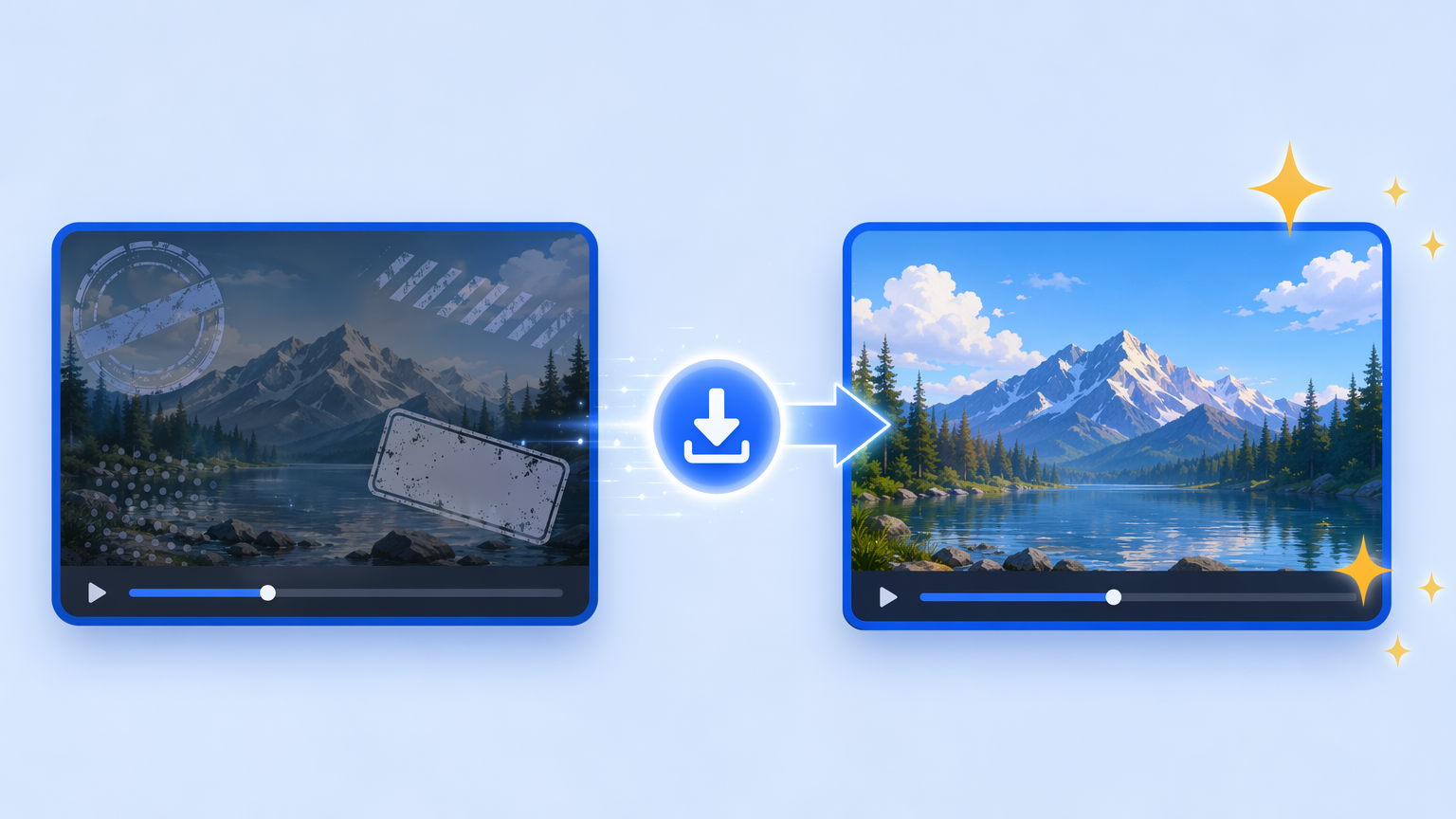
Untuk muat turun TikTok tanpa watermark, salin pautan kongsi siaran tersebut, tampal ke pemuat turun TikTok, dan tekan Muat Turun — MP4 yang anda simpan adalah bersih, tanpa nama pengguna, logo, atau tindihan yang bergerak. VidGrably menyelesaikan fail sumber asal dan bukannya salinan kongsi yang sudah ditera, jadi tiada apa yang perlu "dibuang" selepas itu. Keseluruhan prosesnya hanya mengambil masa beberapa saat untuk klip biasa dan berfungsi dalam mana-mana pelayar pada Windows, Mac, iPhone, atau Android.
Cara terpantas muat turun TikTok tanpa watermark
Inilah keseluruhan prosesnya — tiga langkah, tanpa akaun, tanpa pemasangan:
- Salin pautan. Dalam app TikTok atau di tiktok.com, ketik Share, kemudian Copy link. Pada komputer, anda juga boleh menyalin URL terus dari bar alamat (ia kelihatan seperti
https://www.tiktok.com/@user/video/123…). Pautan ringkasvm.tiktok.comjuga berfungsi. - Tampal ke VidGrably. Letakkan pautan ke dalam kotak di halaman pemuat turun TikTok dan tekan Muat Turun. Ia mengambil masa satu atau dua saat untuk menyelesaikan sumbernya.
- Simpan fail yang bersih. Ketik butang muat turun dan MP4 tanpa watermark akan disimpan terus ke peranti anda.
Itu sahaja — tiada app untuk dipasang, tiada sambungan pelayar, dan tiada barisan untuk ditunggu. (Secara ringkas: watermark wujud kerana TikTok meterainya pada salinan kongsi untuk tujuan atribusi, dan itulah sebabnya anda tidak boleh membuangnya daripada fail yang sudah anda simpan dengan butang dalam app — lebih lanjut mengenainya dalam kenapa video TikTok anda mempunyai watermark.)
Pada telefon anda (iOS dan Android)
Di sinilah kebanyakan orang bermula, dan ia adalah tiga langkah yang sama dengan beberapa nota khusus mudah alih:
- Salin pautan dari dalam app. Ketik anak panah Share (di sebelah kanan video) → Copy link. Jangan tekan lama pada kapsyen — itu akan menyalin teks yang salah. Lihat kesilapan biasa di bawah.
- Tukar ke pelayar anda dan tampal. Buka Safari (iPhone) atau Chrome (Android), pergi ke pemuat turun, tampal, dan tekan Muat Turun.
- Di mana ia disimpan: pada Android MP4 biasanya jatuh ke dalam Downloads atau Gallery anda secara automatik.
- Keanehan iPhone: iOS kadangkala membuka video dalam tab baharu dan bukannya menyimpannya. Jika itu berlaku, ketik ikon Share dalam Safari → Save Video, dan ia akan masuk ke dalam gulungan kamera Photos anda. Pada iOS yang lebih baharu, anda mungkin melihat fail tersebut muncul dalam app Files di bawah Downloads — apa pun caranya, ia disimpan dengan bersih.
Tiada AirDrop, tiada kabel, tiada app pihak ketiga diperlukan.
Pada desktop (Windows dan Mac)
Pada komputer alirannya lebih pantas kerana anda menyalin dan menampal dengan papan kekunci:
- Salin URL dari bar alamat pelayar anda, atau gunakan Share → Copy link dalam app web.
- Tampal dan muat turun di pemuat turun TikTok.
- Di mana ia disimpan: folder Downloads anda. Pada Windows, tekan Ctrl + J untuk membuka sejarah muat turun; pada Mac, tekan Cmd + J (atau klik ikon muat turun pada bar alat) untuk mencarinya, kemudian dedahkannya dalam Finder.
Desktop adalah pilihan yang lebih baik jika anda menyimpan beberapa klip atau merancang untuk menyuntingnya — ada panduan yang lebih lengkap dan khusus PC dalam cara muat turun video TikTok pada PC.
Kenapa butang Save dalam app tidak mencukupi
Butang Save video terbina dalam TikTok adalah pilihan yang jelas, tetapi ia mempunyai dua masalah bagi sesiapa yang mahukan fail yang bersih:
- Ia menera watermark kongsi. Nama pengguna yang bergerak dan logo TikTok yang melantun dibakar ke dalam gambar — anda tidak boleh memotong atau memadamnya dengan bersih selepas itu.
- Ia selalunya dilumpuhkan. Ramai pencipta mematikan muat turun dalam app, dan ia disekat sepenuhnya di sesetengah wilayah, jadi butang tersebut kerap kali tiada langsung.
Menyelesaikan sumber asal mengelakkan kedua-duanya. Anda sentiasa mendapat MP4 yang bersih, dan ia berfungsi pada mana-mana video awam tidak kira sama ada pencipta membenarkan penyimpanan dalam app atau tidak.
Anda mengekalkan kualiti asal
Kerana VidGrably menarik sumber asal dan bukannya merakam skrin atau menyahkod semula, fail yang disimpan mengekalkan resolusi yang dihidangkan TikTok — ia secara automatik mengambil resolusi tertinggi yang tersedia untuk video tersebut, tanpa mampatan tambahan di pihak kami. Satu perkara yang perlu diingat: had siling ditetapkan oleh muat naik asal. Jika pencipta menyiarkan klip dengan resolusi yang lebih rendah, itulah yang paling tinggi yang boleh diperoleh oleh mana-mana alat. Untuk hasil yang paling tajam, muat turun daripada siaran asal, bukan salinan yang dikongsi semula yang sudah melalui pusingan mampatan yang lain.
Kesilapan biasa yang membiarkan watermark kekal
Jika anda berakhir dengan fail yang ditera atau berkualiti rendah, ia hampir selalu disebabkan oleh salah satu daripada ini:
- Menyalin perkara yang salah. Gunakan Share → Copy link, bukan tekan lama pada kapsyen atau hashtag. Pautan yang terpotong atau separa tidak boleh diselesaikan.
- Menggunakan rakaman skrin. Merakam skrin sentiasa menangkap watermark dan biasanya menurunkan kualiti — tiada versi bersih yang boleh dipulihkan daripadanya.
- Melepasi klip melalui app lain dahulu. Mengongsi semula melalui app pihak ketiga boleh membakar penjenamaan app tersebut sebelum anda sempat memuat turun.
- Memuat turun kongsian semula dan bukannya sumber. Salinan yang disiarkan semula mungkin sudah membawa tindihan atau mampatan orang lain. Pergi ke siaran pencipta asal.
Apabila muat turun tidak berjaya
Jika video tertentu gagal, ia biasanya video itu sendiri, bukan alatnya. Yang berikut ini tidak boleh dimuat turun oleh mana-mana pemuat turun kerana sumbernya tidak boleh dicapai:
- Akaun peribadi atau dilindungi
- Video yang dipadam
- Kandungan dihadkan umur atau dikunci wilayah
- Siaran karusel-foto yang tiada video sebenar
Beberapa semakan pantas untuk yang lain: salin semula pautan penuh (URL yang terpotong tidak akan diselesaikan), sahkan halaman TikTok itu sendiri dimuatkan, dan cuba pelayar yang berbeza jika penyekat iklan yang agresif mengganggu. Mana-mana TikTok awam sepatutnya berfungsi. Untuk senarai semak yang lebih lengkap, lihat pemuat turun video tidak berfungsi? 7 penyelesaian biasa.
Nota undang-undang ringkas
Hanya muat turun video TikTok yang anda miliki, yang bersifat awam, atau yang anda mempunyai kebenaran untuk gunakan. Menyimpan klip untuk tontonan peribadi secara luar talian secara umumnya tidak mengapa, tetapi mengedar semula atau mengewangkan kandungan orang lain tanpa kebenaran boleh melanggar hak cipta mereka — apabila ragu-ragu, beri kredit kepada pencipta atau minta kebenaran dahulu. Ada penjelasan yang lebih lengkap dalam adakah sah muat turun video TikTok dan X?.
Kesimpulannya
Memuat turun TikTok tanpa watermark berpunca daripada tiga langkah: salin pautan kongsi, tampal ke pemuat turun TikTok, dan simpan MP4 yang bersih — pada telefon atau komputer, dalam mana-mana pelayar, tanpa app dan tanpa sambungan. Langkau butang Save dalam app dan perakam skrin, mulakan daripada siaran asal, dan anda akan mendapat fail tanpa watermark pada kualiti penuh setiap kali.


