របៀបទាញយក TikTok ដោយគ្មានស្លាកទឹក — រហ័ស ឥតគិតថ្លៃ គ្មានកម្មវិធី
Jun 9, 2026
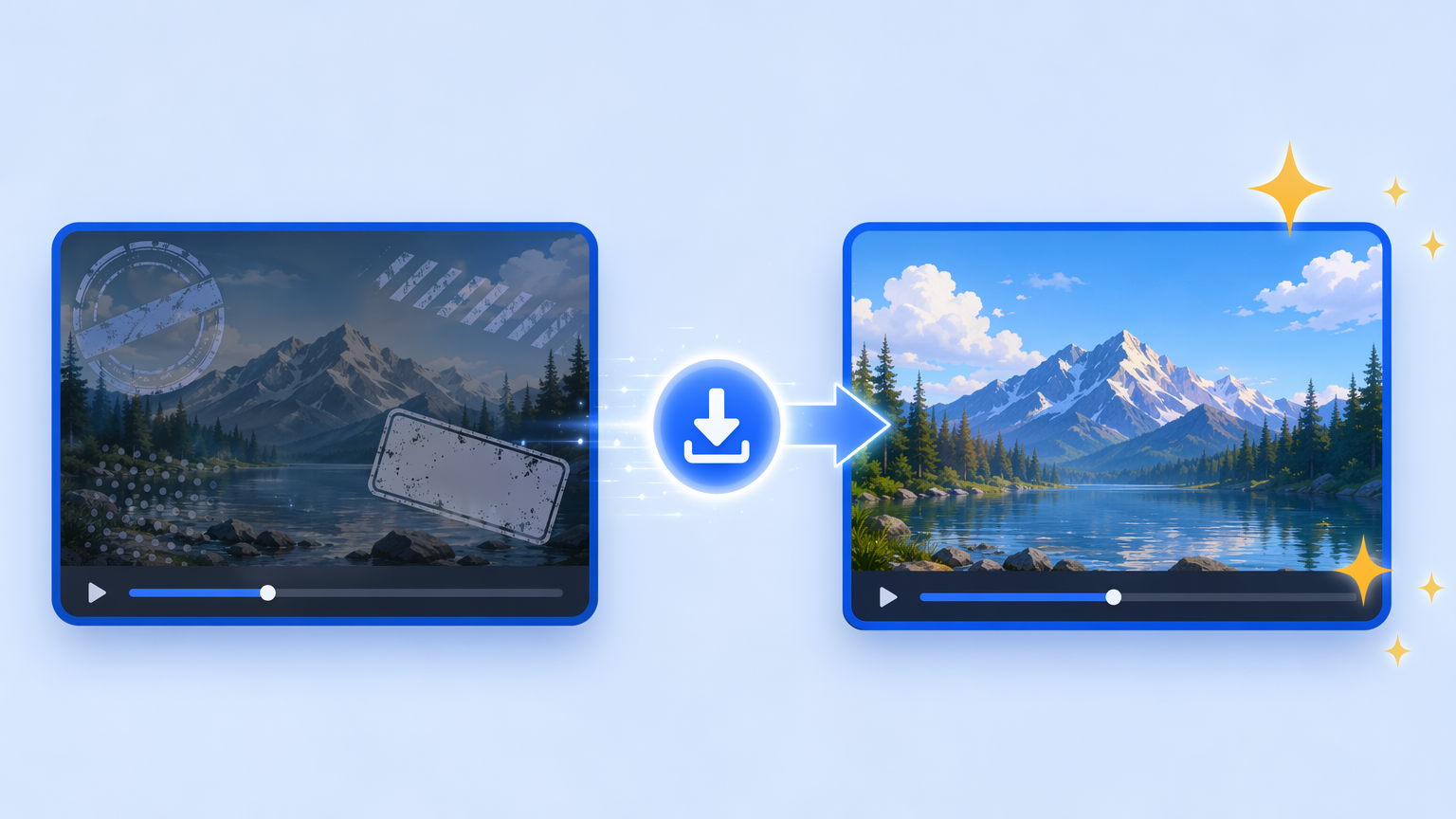
ដើម្បីទាញយក TikTok ដោយគ្មានស្លាកទឹក សូមចម្លងតំណចែករំលែករបស់ការប្រកាស បិទភ្ជាប់វាទៅក្នុង កម្មវិធីទាញយក TikTok រួចចុច Download — MP4 ដែលអ្នករក្សាទុកគឺស្អាត គ្មានឈ្មោះអ្នកប្រើ គ្មានស្លាកសញ្ញា ឬស្រទាប់លោតលើ។ VidGrably ដោះស្រាយឯកសារប្រភពដើម ជាជាងច្បាប់ចែករំលែកដែលមានស្លាក ដូច្នេះគ្មានអ្វីត្រូវ "លុបចេញ" ក្រោយពេលនោះទេ។ ដំណើរការទាំងមូលចំណាយពេលត្រឹមតែប៉ុន្មានវិនាទីសម្រាប់វីដេអូធម្មតា ហើយដំណើរការនៅក្នុងកម្មវិធីរុករកណាមួយលើ Windows, Mac, iPhone, ឬ Android។
វិធីលឿនបំផុតក្នុងការទាញយក TikTok ដោយគ្មានស្លាកទឹក
នេះជាដំណើរការទាំងមូល — បីជំហាន គ្មានគណនី គ្មានការដំឡើង៖
- ចម្លងតំណ។ នៅក្នុងកម្មវិធី TikTok ឬនៅលើ tiktok.com សូមចុច Share រួចចុច Copy link។ នៅលើកុំព្យូទ័រ អ្នកក៏អាចចម្លង URL ដោយផ្ទាល់ពីរបារអាសយដ្ឋាន (វាមើលទៅដូច
https://www.tiktok.com/@user/video/123…)។ តំណខ្លីvm.tiktok.comក៏ដំណើរការផងដែរ។ - បិទភ្ជាប់វាទៅក្នុង VidGrably។ ដាក់តំណចូលក្នុងប្រអប់នៅលើ ទំព័រកម្មវិធីទាញយក TikTok រួចចុច Download។ វាចំណាយពេលមួយ ឬពីរវិនាទីដើម្បីដោះស្រាយប្រភព។
- រក្សាទុកឯកសារស្អាត។ ចុចប៊ូតុង download ហើយ MP4 គ្មានស្លាកទឹកនឹងរក្សាទុកដោយផ្ទាល់ទៅឧបករណ៍របស់អ្នក។
ប៉ុណ្ណឹងហើយ — គ្មានកម្មវិធីត្រូវដំឡើង គ្មានផ្នែកបន្ថែមកម្មវិធីរុករក និងគ្មានជួររង់ចាំ។ (សង្ខេប៖ ស្លាកទឹកមានវត្តមានដោយសារ TikTok បោះត្រាវាលើច្បាប់ ចែករំលែក សម្រាប់ការផ្តល់ឥណទាន ដែលនេះជាមូលហេតុពិតប្រាកដដែលអ្នកមិនអាចលុបវាចេញពីឯកសារដែលអ្នកបានរក្សាទុករួចហើយដោយប៊ូតុងក្នុងកម្មវិធី — អានបន្ថែមនៅក្នុង ហេតុអ្វីវីដេអូ TikTok របស់អ្នកមានស្លាកទឹក។)
នៅលើទូរស័ព្ទរបស់អ្នក (iOS និង Android)
នេះជាកន្លែងដែលមនុស្សភាគច្រើនចាប់ផ្តើម ហើយវាដូចគ្នាបីជំហាន ដោយមានចំណាំជាក់លាក់សម្រាប់ទូរស័ព្ទពីរបី៖
- ចម្លងតំណពីខាងក្នុងកម្មវិធី។ ចុច ព្រួញ Share (នៅខាងស្តាំនៃវីដេអូ) → Copy link។ កុំចុចជាប់លើចំណងជើង — នោះនឹងចម្លងអត្ថបទខុស។ សូមមើល កំហុសទូទៅ ខាងក្រោម។
- ប្តូរទៅកម្មវិធីរុករករបស់អ្នក រួចបិទភ្ជាប់។ បើក Safari (iPhone) ឬ Chrome (Android) ចូលទៅ កម្មវិធីទាញយក បិទភ្ជាប់ រួចចុច Download។
- កន្លែងដែលវាចុះ៖ នៅលើ Android ជាធម្មតា MP4 ធ្លាក់ចូលទៅក្នុង Downloads ឬ Gallery របស់អ្នកដោយស្វ័យប្រវត្តិ។
- លក្ខណៈ iPhone៖ ពេលខ្លះ iOS បើកវីដេអូនៅក្នុងផ្ទាំងថ្មីជំនួសឱ្យការរក្សាទុក។ ប្រសិនបើវាកើតឡើង សូមចុចរូបតំណាង Share នៅក្នុង Safari → Save Video ហើយវានឹងចូលទៅក្នុង Photos camera roll របស់អ្នក។ នៅលើ iOS ថ្មីៗ អ្នកអាចនឹងឃើញឯកសារលេចឡើងនៅក្នុងកម្មវិធី Files ក្រោម Downloads ជំនួសវិញ — មិនថាវិធីណាក៏ដោយ វាត្រូវបានរក្សាទុកស្អាត។
គ្មាន AirDrop គ្មានខ្សែ គ្មានកម្មវិធីភាគីទីបីត្រូវការ។
នៅលើកុំព្យូទ័រលើតុ (Windows និង Mac)
នៅលើកុំព្យូទ័រ ដំណើរការកាន់តែលឿន ដោយសារអ្នកចម្លង និងបិទភ្ជាប់ដោយក្តារចុច៖
- ចម្លង URL ពីរបារអាសយដ្ឋាននៃកម្មវិធីរុករករបស់អ្នក ឬប្រើ Share → Copy link នៅក្នុងកម្មវិធីបណ្តាញ។
- បិទភ្ជាប់ និងទាញយក នៅ កម្មវិធីទាញយក TikTok។
- កន្លែងដែលវាចុះ៖ ថត Downloads របស់អ្នក។ នៅលើ Windows ចុច Ctrl + J ដើម្បីបើកប្រវត្តិទាញយក នៅលើ Mac ចុច Cmd + J (ឬចុចរូបតំណាងទាញយកលើរបារឧបករណ៍) ដើម្បីស្វែងរកវា រួចបង្ហាញវានៅក្នុង Finder។
កុំព្យូទ័រលើតុជាជម្រើសល្អជាងប្រសិនបើអ្នករក្សាទុកវីដេអូច្រើន ឬមានគម្រោងកែសម្រួលពួកវា — មានការណែនាំលម្អិតជាក់លាក់សម្រាប់ PC នៅក្នុង របៀបទាញយកវីដេអូ TikTok នៅលើ PC។
ហេតុអ្វីប៊ូតុង Save ក្នុងកម្មវិធីមិនគ្រប់គ្រាន់
ប៊ូតុង Save video ដែលមានស្រាប់របស់ TikTok គឺជាជម្រើសច្បាស់លាស់ ប៉ុន្តែវាមានបញ្ហាពីរសម្រាប់អ្នកដែលចង់បានឯកសារស្អាត៖
- វាបោះត្រាស្លាកទឹកចែករំលែកលើ។ ឈ្មោះអ្នកប្រើដែលផ្លាស់ទី និងស្លាកសញ្ញា TikTok ដែលលោតត្រូវបានដុតចូលក្នុងរូបភាព — អ្នកមិនអាចច្រឹប ឬលុបពួកវាចេញដោយស្អាតក្រោយមកបានទេ។
- វាជារឿយៗត្រូវបានបិទ។ អ្នកបង្កើតមាតិកាជាច្រើនបិទការទាញយកក្នុងកម្មវិធី ហើយវាត្រូវបានទប់ស្កាត់ទាំងស្រុងនៅក្នុងតំបន់មួយចំនួន ដូច្នេះប៊ូតុងនេះជារឿយៗមិនមាននៅទីនោះទាល់តែសោះ។
ការដោះស្រាយប្រភពដើមជៀសផុតពីបញ្ហាទាំងពីរ។ អ្នកតែងតែទទួលបាន MP4 ស្អាត ហើយវាដំណើរការលើ វីដេអូសាធារណៈណាមួយ ដោយមិនគិតថាអ្នកបង្កើតមាតិកាបានអនុញ្ញាតការរក្សាទុកក្នុងកម្មវិធីឬអត់នោះទេ។
អ្នករក្សាបាននូវគុណភាពដើម
ដោយសារ VidGrably ទាញប្រភពដើម ជាជាងការថតអេក្រង់ ឬការអ៊ិនកូដឡើងវិញ ឯកសារដែលរក្សាទុករក្សាបាននូវគុណភាពដែល TikTok បានបម្រើ — វាទាញ គុណភាពខ្ពស់បំផុតដែលមាន សម្រាប់វីដេអូនោះដោយស្វ័យប្រវត្តិ ដោយគ្មានការបង្ហាប់បន្ថែមនៅខាងយើង។ មានរឿងមួយដែលត្រូវចងចាំ៖ ពិដានត្រូវបានកំណត់ដោយការផ្ទុកឡើង។ ប្រសិនបើអ្នកបង្កើតមាតិកាបានបង្ហោះវីដេអូគុណភាពទាប នោះជាអ្វីច្រើនបំផុតដែលឧបករណ៍ណាមួយអាចទាញបាន។ សម្រាប់លទ្ធផលច្បាស់បំផុត សូមទាញយកពី ការប្រកាសដើម មិនមែនពីច្បាប់ចែករំលែកឡើងវិញដែលបានឆ្លងកាត់វគ្គបង្ហាប់មួយជុំទៀតរួចហើយ។
កំហុសទូទៅដែលធ្វើឱ្យស្លាកទឹកនៅតែមាន
ប្រសិនបើអ្នកទទួលបានឯកសារដែលមានស្លាក ឬគុណភាពទាប វាស្ទើរតែតែងតែជាមួយក្នុងចំណោមនេះ៖
- ចម្លងរបស់ខុស។ ប្រើ Share → Copy link មិនមែនការចុចជាប់លើចំណងជើង ឬ hashtag ទេ។ តំណដែលច្រឹប ឬមិនពេញលេញមិនអាចដោះស្រាយបានទេ។
- ការប្រើការថតអេក្រង់។ ការថតអេក្រង់ តែងតែ ចាប់យកស្លាកទឹក ហើយជាធម្មតាបន្ថយគុណភាព — គ្មានកំណែស្អាតដែលអាចសង្គ្រោះមកវិញបានទេ។
- ឆ្លងវីដេអូតាមរយៈកម្មវិធីផ្សេងមុនគេ។ ការចែករំលែកឡើងវិញតាមរយៈកម្មវិធីភាគីទីបីអាចដុតស្លាករបស់ កម្មវិធីនោះ ចូលមុនពេលអ្នកទាញយក។
- ទាញយកការចែករំលែកឡើងវិញ ជំនួសឱ្យប្រភព។ ច្បាប់ដែលបង្ហោះឡើងវិញអាចមានស្រទាប់ ឬការបង្ហាប់របស់នរណាម្នាក់ផ្សេងរួចហើយ។ ចូលទៅកាន់ការប្រកាសរបស់អ្នកបង្កើតមាតិកាដើម។
ពេលការទាញយកមិនដំណើរការ
ប្រសិនបើវីដេអូជាក់លាក់មួយបរាជ័យ វាជាធម្មតាជាបញ្ហារបស់វីដេអូខ្លួនឯង មិនមែនឧបករណ៍ទេ។ ទាំងនេះមិនអាចទាញយកបានដោយ កម្មវិធីទាញយកណាមួយ ដោយសារប្រភពមិនអាចចូលដល់៖
- គណនីឯកជន ឬមានការការពារ
- វីដេអូដែលបានលុប
- មាតិកាដែលមានការកំណត់អាយុ ឬចាក់សោតាមតំបន់
- ការប្រកាសរូបភាពអ៊ុំ (carousel) ដែលគ្មានវីដេអូពិតប្រាកដ
ការត្រួតពិនិត្យរហ័សពីរបីសម្រាប់អ្វីៗផ្សេងទៀត៖ ចម្លងតំណ ពេញលេញ ឡើងវិញ (URL ដែលកាត់ខ្លីនឹងមិនដោះស្រាយ) បញ្ជាក់ថាទំព័រ TikTok ខ្លួនឯងផ្ទុក ហើយសាកល្បងកម្មវិធីរុករកផ្សេងប្រសិនបើកម្មវិធីទប់ស្កាត់ការផ្សាយពាណិជ្ជកម្មដ៏ខ្លាំងកំពុងរំខាន។ TikTok សាធារណៈ ណាមួយគួរតែដំណើរការ។ សម្រាប់បញ្ជីត្រួតពិនិត្យពេញលេញ សូមមើល កម្មវិធីទាញយកវីដេអូមិនដំណើរការ? ៧ ដំណោះស្រាយទូទៅ។
កំណត់សម្គាល់ផ្នែកច្បាប់រហ័ស
សូមទាញយកតែវីដេអូ TikTok ដែលអ្នកជាម្ចាស់ ដែលជាសាធារណៈ ឬដែលអ្នកមានការអនុញ្ញាតប្រើ។ ការរក្សាទុកវីដេអូសម្រាប់ការមើលផ្ទាល់ខ្លួនក្រៅបណ្តាញជាទូទៅគ្មានបញ្ហា ប៉ុន្តែការចែកចាយឡើងវិញ ឬការរកប្រាក់ពីមាតិការបស់នរណាម្នាក់ផ្សេងដោយគ្មានការអនុញ្ញាតអាចបំពានសិទ្ធិអ្នកនិពន្ធរបស់ពួកគេ — ពេលមានការសង្ស័យ សូមផ្តល់ឥណទានដល់អ្នកបង្កើតមាតិកា ឬសួរជាមុនសិន។ មានការបំបែកលម្អិតនៅក្នុង តើការទាញយកវីដេអូ TikTok និង X ស្របច្បាប់ឬ?។
សេចក្តីសន្និដ្ឋាន
ការទាញយក TikTok ដោយគ្មានស្លាកទឹកសរុបមកត្រឹមបីចលនា៖ ចម្លងតំណចែករំលែក បិទភ្ជាប់វាទៅក្នុង កម្មវិធីទាញយក TikTok ហើយរក្សាទុក MP4 ស្អាត — នៅលើទូរស័ព្ទ ឬកុំព្យូទ័រ ក្នុងកម្មវិធីរុករកណាមួយ ដោយគ្មានកម្មវិធី និងគ្មានផ្នែកបន្ថែម។ រំលងប៊ូតុង Save ក្នុងកម្មវិធី និងឧបករណ៍ថតអេក្រង់ ចាប់ផ្តើមពីការប្រកាសដើម នោះអ្នកនឹងទទួលបានឯកសារគ្មានស្លាកទឹកនៅគុណភាពពេញលេញរាល់ពេល។


