TikTok動画をウォーターマークなしで保存する方法 — 高速・無料・アプリ不要
Jun 9, 2026
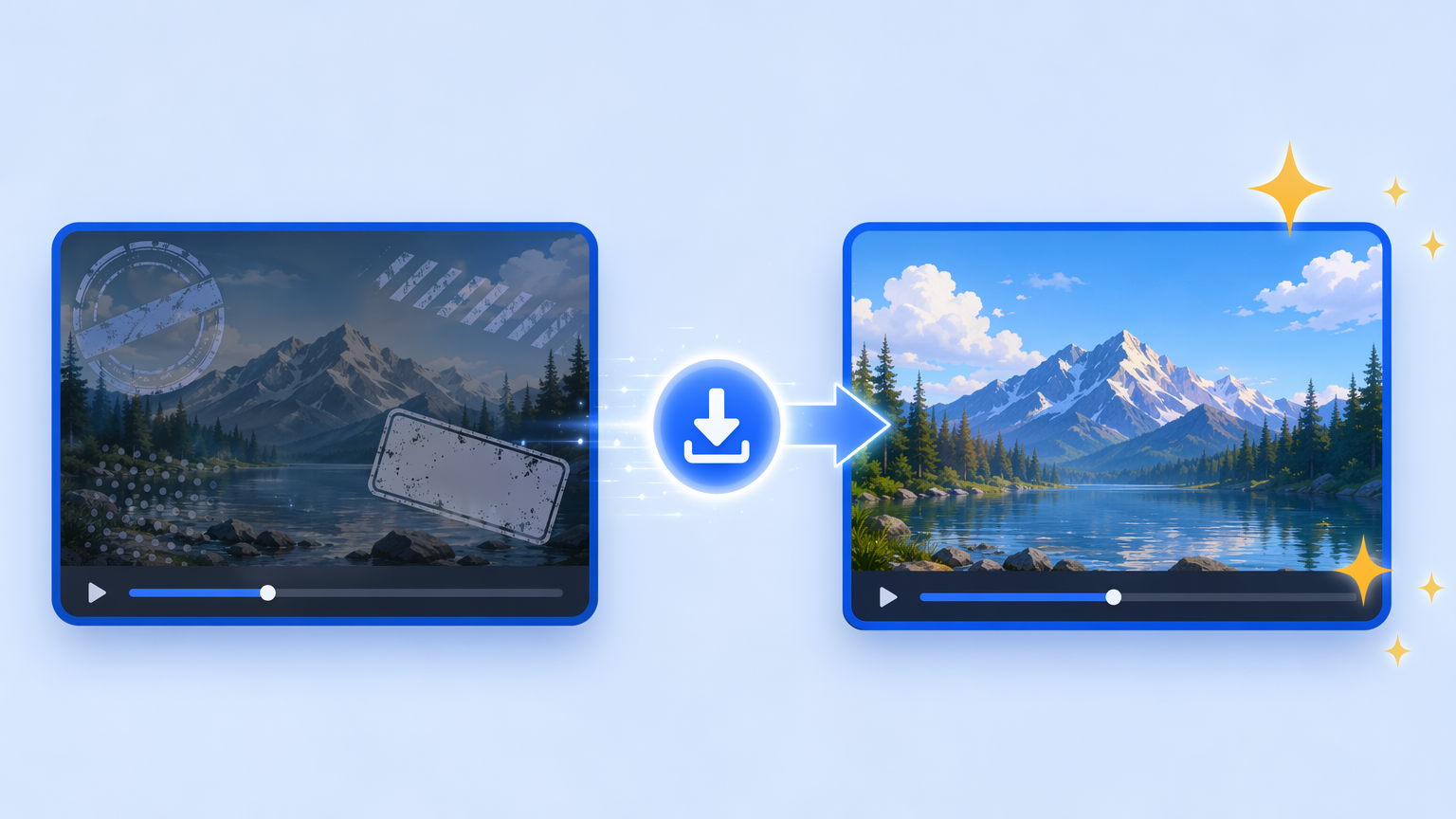
TikTokをウォーターマークなしでダウンロードするには、投稿の共有リンクをコピーしてTikTokダウンローダーに貼り付け、ダウンロードを押すだけ。保存されるMP4はユーザー名もロゴも動くオーバーレイもない、きれいなファイルです。VidGrablyはスタンプ付きの共有用コピーではなく、元のソースファイルを取得するため、後から「消す」必要は何もありません。一般的なクリップなら全体がほんの数秒で完了し、Windows・Mac・iPhone・Androidのどのブラウザでも動作します。
TikTok動画をウォーターマークなしで保存する最速の方法
これがすべての流れです。3ステップだけ、アカウント不要、インストール不要:
- リンクをコピーする。 TikTokアプリまたはtiktok.comで、シェア(共有) をタップし、次に リンクをコピー をタップします。パソコンならアドレスバーから直接URLをコピーしてもかまいません(
https://www.tiktok.com/@user/video/123…のような形です)。短縮されたvm.tiktok.comのリンクでも動作します。 - VidGrablyに貼り付ける。 TikTokダウンローダーのページのボックスにリンクを貼り付け、ダウンロードを押します。ソースの解決には1〜2秒かかります。
- きれいなファイルを保存する。 ダウンロードボタンをタップすると、ウォーターマークのないMP4がそのままデバイスに保存されます。
これだけです。インストールするアプリも、ブラウザ拡張機能も、待たされる順番待ちもありません。(簡単に言うと、ウォーターマークが存在するのは、TikTokが帰属表示のために 共有用 コピーにスタンプを押しているからです。だからこそ、アプリ内のボタンですでに保存したファイルからは消せないのです。詳しくはTikTok動画にウォーターマークが付く理由をご覧ください。)
スマホで(iOSとAndroid)
多くの人がここから始めます。手順は同じ3ステップで、モバイル特有の注意点がいくつか加わるだけです:
- アプリ内からリンクをコピーする。 シェアの矢印(動画の右側)→ リンクをコピー をタップします。キャプションを長押ししないでください。間違ったテキストがコピーされてしまいます。下のよくあるミスを参照してください。
- ブラウザに切り替えて貼り付ける。 Safari(iPhone)またはChrome(Android)を開き、ダウンローダーにアクセスして貼り付け、ダウンロードを押します。
- 保存先: Androidでは通常、MP4が自動的に ダウンロード フォルダか ギャラリー に入ります。
- iPhoneのクセ: iOSでは動画が保存されず、新しいタブで開いてしまうことがあります。その場合は、Safariの 共有 アイコン → ビデオを保存 をタップすると、写真 のカメラロールに入ります。新しいiOSでは、代わりに ファイル アプリのダウンロード内にファイルが現れることもあります。いずれにせよ、きれいな状態で保存されます。
AirDropもケーブルも、サードパーティ製アプリも必要ありません。
パソコンで(WindowsとMac)
パソコンでは、キーボードでコピー&ペーストできるため、さらに手早く進みます:
- URLをコピーする。 ブラウザのアドレスバーから、またはウェブアプリの シェア → リンクをコピー を使います。
- 貼り付けてダウンロードする。 TikTokダウンローダーで行います。
- 保存先: ダウンロード フォルダです。Windowsでは Ctrl + J を押すとダウンロード履歴が開きます。Macでは Cmd + J を押す(またはツールバーのダウンロードアイコンをクリック)と見つかり、Finderで表示できます。
複数のクリップを保存する場合や編集する予定がある場合は、パソコンの方が適しています。PC向けの詳しい手順はパソコンでTikTok動画をダウンロードする方法にあります。
アプリ内の保存ボタンでは不十分な理由
TikTokに組み込まれた ビデオを保存 ボタンは分かりやすい選択肢ですが、きれいなファイルが欲しい人には2つの問題があります:
- 共有ウォーターマークがスタンプされる。 動くユーザー名と跳ねるTikTokロゴが映像に焼き込まれてしまい、後からきれいに切り取ったり消したりできません。
- 無効になっていることが多い。 多くのクリエイターはアプリ内ダウンロードをオフにしており、一部の地域では完全にブロックされているため、ボタン自体がそもそも存在しないことがよくあります。
元のソースを解決すれば、この両方を回避できます。常にきれいなMP4が手に入り、クリエイターがアプリ内保存を許可しているかどうかに関係なく、どの公開動画 でも動作します。
オリジナルの画質を保持
VidGrablyは画面録画や再エンコードではなく元のソースを取得するため、保存されるファイルはTikTokが配信した解像度を保ちます。その動画で 利用可能な最高解像度 を自動的に取得し、当方側で余計な圧縮を加えることはありません。一点だけ覚えておいてほしいのは、上限はアップロードによって決まるということです。クリエイターが低解像度のクリップを投稿していれば、どのツールでもそれ以上は取得できません。最も鮮明な結果を得るには、すでに別の圧縮を経た再共有コピーではなく、元の投稿 からダウンロードしてください。
ウォーターマークが残ってしまうよくあるミス
スタンプ付きや低画質のファイルになってしまった場合、ほとんどは次のいずれかが原因です:
- 間違ったものをコピーしている。 キャプションやハッシュタグを長押しするのではなく、シェア → リンクをコピー を使ってください。途中で切れた不完全なリンクは解決できません。
- 画面録画を使っている。 画面を録画すると 必ず ウォーターマークが映り込み、たいてい画質も落ちます。そこからきれいな版を復元することはできません。
- クリップを先に別のアプリに通している。 サードパーティ製アプリで再共有すると、ダウンロードする前に そのアプリの ブランドが焼き込まれてしまうことがあります。
- ソースではなく再共有をダウンロードしている。 再投稿されたコピーには、すでに別の人のオーバーレイや圧縮が含まれていることがあります。元のクリエイターの投稿にアクセスしてください。
ダウンロードがうまくいかないとき
特定の動画が失敗する場合、原因はたいていツールではなく動画そのものです。次のものはソースに到達できないため、どの ダウンローダーでもダウンロードできません:
- 非公開または保護されたアカウント
- 削除された動画
- 年齢制限または地域制限のあるコンテンツ
- 実際の動画がない写真カルーセル投稿
その他すべてについての簡単なチェック:完全な リンクをコピーし直す(途中で切れたURLは解決できません)、TikTokのページ自体が読み込まれるか確認する、強力な広告ブロッカーが干渉している場合は別のブラウザを試す。公開されている TikTokならどれでも動作するはずです。より詳しいチェックリストは動画ダウンローダーが動かない?よくある7つの対処法をご覧ください。
法律に関する簡単な注意
ダウンロードしてよいのは、自分が所有しているTikTok動画、公開されているもの、または使用許可を得ているものだけです。個人的なオフライン視聴のためにクリップを保存するのは一般的に問題ありませんが、他人のコンテンツを許可なく再配布したり収益化したりすると、その著作権を侵害する可能性があります。迷ったときは、クリエイターをクレジット表示するか、まず尋ねましょう。より詳しい解説はTikTokやX動画のダウンロードは合法か?にあります。
まとめ
TikTokをウォーターマークなしでダウンロードするのは、結局3つの動作に集約されます:共有リンクをコピーし、TikTokダウンローダーに貼り付け、きれいなMP4を保存する。スマホでもパソコンでも、どのブラウザでも、アプリも拡張機能も不要です。アプリ内の保存ボタンと画面録画は避け、元の投稿から始めれば、毎回フル画質でウォーターマークのないファイルが手に入ります。


