Scaricare TikTok senza watermark — Veloce, gratis, senza app
Jun 9, 2026
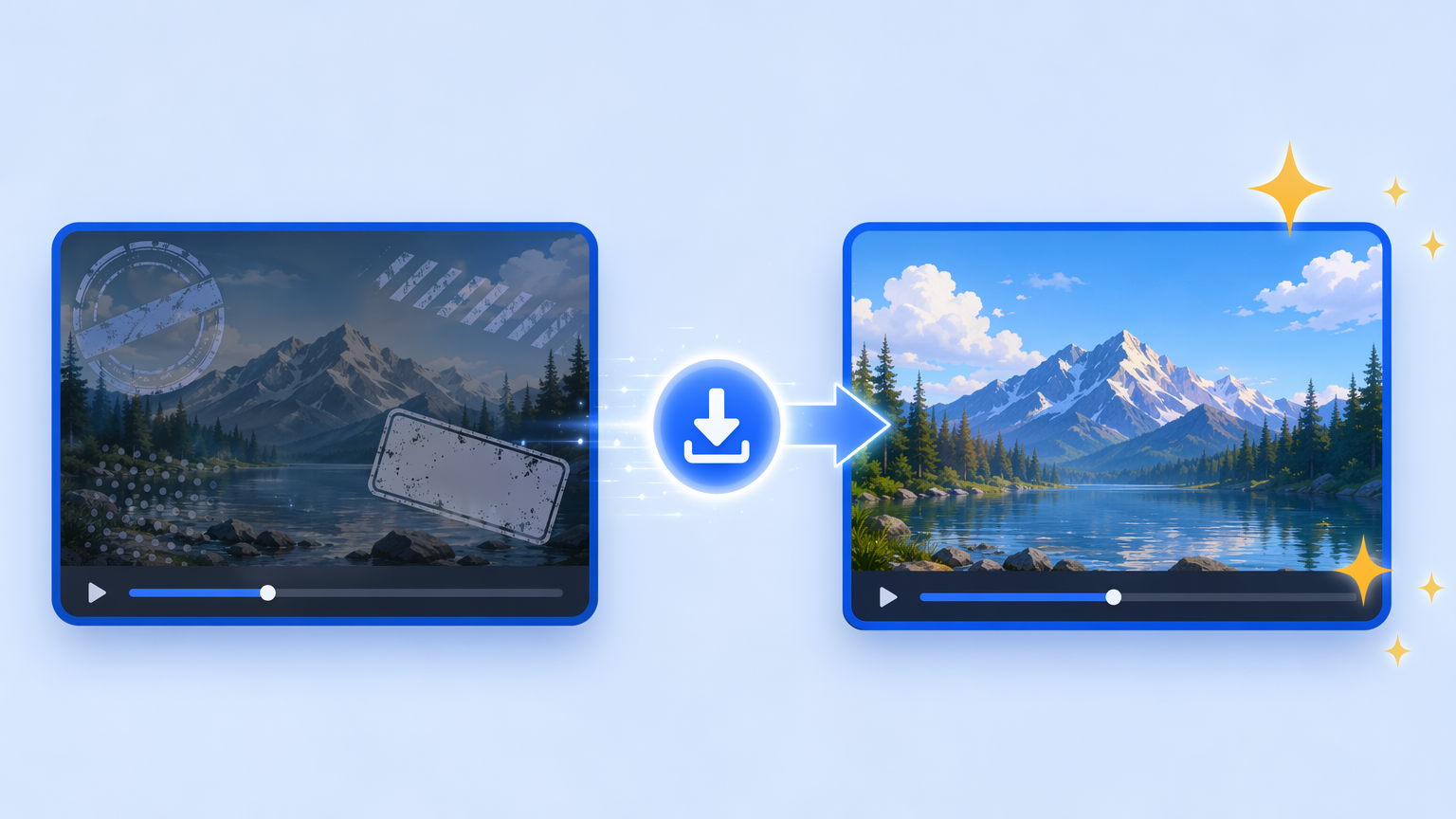
Per scaricare un TikTok senza watermark, copia il link di condivisione del post, incollalo nel downloader TikTok e premi Scarica: l'MP4 che salvi è pulito, senza nome utente, logo o overlay che rimbalza. VidGrably risolve il file sorgente originale invece della copia di condivisione marchiata, quindi non c'è nulla da "rimuovere" a posteriori. L'intera operazione richiede solo pochi secondi per una clip tipica e funziona in qualsiasi browser su Windows, Mac, iPhone o Android.
Il modo più rapido per scaricare un TikTok senza watermark
Ecco l'intero procedimento — tre passaggi, nessun account, nessuna installazione:
- Copia il link. Nell'app TikTok o su tiktok.com, tocca Condividi, poi Copia link. Su un computer puoi anche copiare l'URL direttamente dalla barra degli indirizzi (ha un aspetto simile a
https://www.tiktok.com/@user/video/123…). Funzionano anche i link abbreviativm.tiktok.com. - Incollalo in VidGrably. Inserisci il link nella casella della pagina del downloader TikTok e premi Scarica. Servono un secondo o due per risolvere la sorgente.
- Salva il file pulito. Tocca il pulsante di download e l'MP4 senza watermark viene salvato direttamente sul tuo dispositivo.
Tutto qui — nessuna app da installare, nessuna estensione del browser e nessuna coda di attesa. (In breve: il watermark esiste perché TikTok lo imprime sulla copia di condivisione per dare l'attribuzione, ed è esattamente per questo che non puoi cancellarlo da un file che hai già salvato con il pulsante nell'app — ne parliamo più approfonditamente in perché il tuo video TikTok ha un watermark.)
Sul telefono (iOS e Android)
È qui che la maggior parte delle persone inizia, e sono gli stessi tre passaggi con un paio di note specifiche per il mobile:
- Copia il link dall'interno dell'app. Tocca la freccia di condivisione (lato destro del video) → Copia link. Non tenere premuta la didascalia — così copi il testo sbagliato. Vedi errori comuni più sotto.
- Passa al browser e incolla. Apri Safari (iPhone) o Chrome (Android), vai al downloader, incolla e premi Scarica.
- Dove finisce: su Android l'MP4 di solito viene salvato automaticamente in Download o nella tua Galleria.
- Particolarità iPhone: a volte iOS apre il video in una nuova scheda invece di salvarlo. Se succede, tocca l'icona Condividi in Safari → Salva video, e finisce nel rullino delle tue Foto. Su iOS più recenti potresti invece vedere il file comparire nell'app File sotto Download — in entrambi i casi, viene salvato pulito.
Niente AirDrop, niente cavo, nessuna app di terze parti richiesta.
Su desktop (Windows e Mac)
Su un computer il flusso è ancora più veloce perché copi e incolli con la tastiera:
- Copia l'URL dalla barra degli indirizzi del browser, oppure usa Condividi → Copia link nell'app web.
- Incolla e scarica sul downloader TikTok.
- Dove finisce: la tua cartella Download. Su Windows premi Ctrl + J per aprire la cronologia dei download; su Mac premi Cmd + J (o clicca l'icona di download nella barra degli strumenti) per trovarlo, poi mostralo nel Finder.
Il desktop è la scelta migliore se stai salvando diverse clip o pensi di modificarle — c'è una guida più completa e specifica per il PC in come scaricare video TikTok su PC.
Perché il pulsante Salva nell'app non basta
Il pulsante Salva video integrato di TikTok è l'opzione più ovvia, ma ha due problemi per chiunque voglia un file pulito:
- Imprime il watermark di condivisione. Il nome utente in movimento e il logo TikTok che rimbalza vengono incorporati nell'immagine — non puoi ritagliarli o cancellarli in modo pulito dopo.
- Spesso è disattivato. Molti creator disabilitano i download nell'app, ed è del tutto bloccato in alcune regioni, quindi spesso il pulsante non c'è affatto.
Risolvere la sorgente originale aggira entrambi i problemi. Ottieni sempre un MP4 pulito, e funziona su qualsiasi video pubblico indipendentemente dal fatto che il creator abbia consentito il salvataggio nell'app.
Mantieni la qualità originale
Poiché VidGrably preleva la sorgente originale invece di registrare lo schermo o ricodificare, il file salvato mantiene la risoluzione fornita da TikTok — recupera automaticamente la risoluzione più alta disponibile per quel video, senza compressione aggiuntiva da parte nostra. Una cosa da tenere a mente: il limite è dettato dal caricamento. Se il creator ha pubblicato una clip a risoluzione più bassa, è il massimo che qualsiasi strumento può recuperare. Per il risultato più nitido, scarica dal post originale, non da una copia ricondivisa che è già passata attraverso un altro ciclo di compressione.
Errori comuni che lasciano il watermark
Se ti sei ritrovato con un file marchiato o di bassa qualità, quasi sempre è uno di questi:
- Copiare la cosa sbagliata. Usa Condividi → Copia link, non la pressione prolungata sulla didascalia o su un hashtag. Un link tagliato o parziale non può essere risolto.
- Usare una registrazione dello schermo. Registrare lo schermo cattura sempre il watermark e di solito riduce la qualità — non c'è una versione pulita da recuperare.
- Far passare prima la clip attraverso un'altra app. Ricondividere tramite un'app di terze parti può incorporare il marchio di *quell'*app prima ancora che tu scarichi.
- Scaricare una ricondivisione invece della sorgente. Una copia ripubblicata potrebbe già portare l'overlay o la compressione di qualcun altro. Vai al post del creator originale.
Quando un download non va a buon fine
Se un video specifico fallisce, di solito è il video stesso, non lo strumento. Questi non possono essere scaricati da nessun downloader perché la sorgente non è raggiungibile:
- Account privati o protetti
- Video eliminati
- Contenuti con restrizioni di età o bloccati per regione
- Post a carosello di foto senza un video vero e proprio
Qualche rapido controllo per tutto il resto: ricopia il link completo (un URL troncato non si risolve), verifica che la pagina TikTok stessa si carichi, e prova un browser diverso se un ad-blocker aggressivo sta interferendo. Qualsiasi TikTok pubblico dovrebbe funzionare. Per una checklist più completa, vedi il downloader video non funziona? 7 soluzioni comuni.
Una breve nota legale
Scarica solo i video TikTok che possiedi, che sono pubblici o che hai il permesso di usare. Salvare una clip per la visione personale e offline è generalmente accettabile, ma ridistribuire o monetizzare il contenuto di qualcun altro senza permesso può violarne il copyright — nel dubbio, accredita il creator o chiedi prima. C'è un approfondimento più completo in è legale scaricare video di TikTok e X?.
In conclusione
Scaricare un TikTok senza watermark si riduce a tre mosse: copia il link di condivisione, incollalo nel downloader TikTok e salva l'MP4 pulito — su un telefono o un computer, in qualsiasi browser, senza app e senza estensione. Salta il pulsante Salva nell'app e il registratore di schermo, parti dal post originale e otterrai un file senza watermark in piena qualità ogni volta.


