Cara Download Video TikTok di PC (Windows & Mac) — Panduan Lengkap 2026
Jun 12, 2026
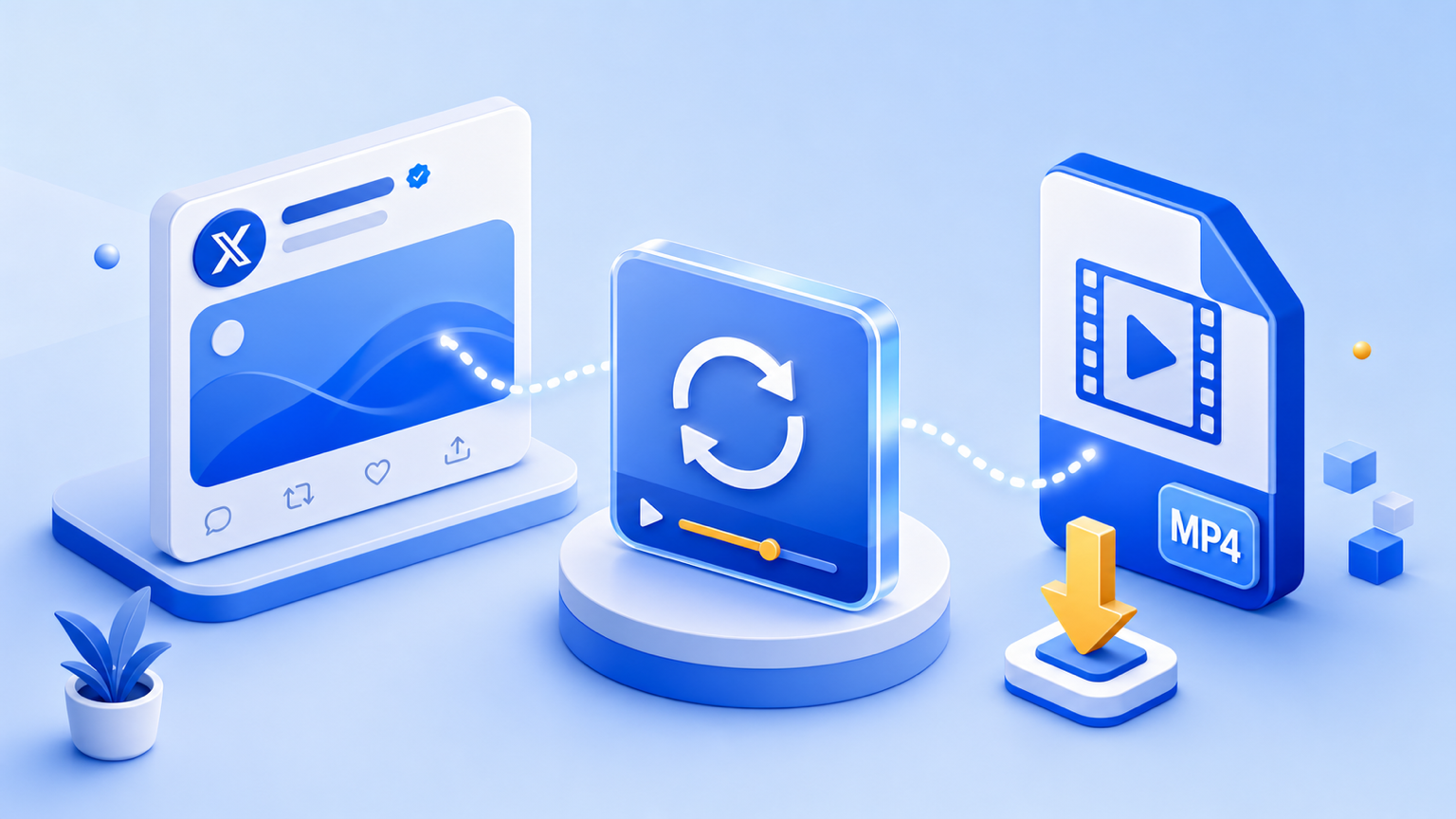
Untuk men-download video TikTok di PC, salin tautan videonya, tempel ke TikTok downloader, lalu tekan Download. Tool ini berjalan di browser apa pun di Windows atau Mac — tanpa aplikasi yang perlu diinstal, tanpa ekstensi, dan tanpa watermark pada file yang disimpan. Itu jawaban singkatnya. Sisa panduan ini membahas semua yang ada di sekitarnya: cara mendapatkan kualitas tertinggi, di mana sebenarnya file tersimpan, cara menyelesaikan banyak klip sekaligus di desktop, dan apa yang harus dilakukan saat download gagal diproses.
Download TikTok di PC dalam 3 langkah
Kalau kamu hanya butuh filenya dan butuh sekarang juga, ini seluruh prosesnya:
- Salin tautan video. Buka video TikTok di browser, atau di aplikasi desktop, klik Share, lalu pilih Copy link. Kamu juga bisa menyalin URL langsung dari kolom alamat browser — bentuknya seperti
https://www.tiktok.com/@user/video/123…. Kedua bentuk ini bisa dipakai; tool membaca keduanya. - Tempel ke VidGrably. Buka halaman TikTok downloader, jatuhkan tautan ke dalam kotak, lalu tekan Download. Butuh satu-dua detik untuk memproses sumbernya.
- Simpan filenya. Klik tombol download dan MP4 bebas watermark akan tersimpan ke folder Downloads kamu.
Tanpa pendaftaran, tanpa software, tanpa apa pun yang perlu diinstal. Semuanya terjadi di tab browser kamu, dan kamu bisa menutupnya begitu file tersimpan.
Kenapa harus download TikTok di PC?
Kebanyakan orang pertama kali mencoba menyimpan TikTok di ponsel — lalu menabrak tembok: fitur simpan di aplikasi menambahkan watermark, filenya terkubur di galeri, dan mengedit di layar kecil itu menyiksa. Memindahkan pekerjaan ini ke komputer mengatasi semua itu:
- Mengedit jauh lebih mudah. Kalau kamu berencana memangkas, memberi caption, menambahkan subtitle, atau mengolah ulang sebuah klip, memiliki MP4 mentah yang tersimpan di folder yang bisa kamu seret ke Premiere, CapCut, DaVinci Resolve, atau bahkan iMovie akan menghemat AirDrop atau transfer kabel setiap saat.
- Penyimpanan bukan kendala. Laptop atau desktop punya ruang untuk koleksi klip referensi, B-roll, atau tutorial tersimpan yang terus bertambah — tanpa peringatan menyebalkan "Penyimpanan Hampir Penuh".
- Menyalin tautan lebih cepat. Menempel URL dengan keyboard dan mouse mengalahkan ribetnya share sheet di ponsel, apalagi saat kamu menyimpan lebih dari satu video.
- Bisa langsung dirapikan. Folder, mengganti nama, dan menandai itu mudah di desktop. TikTok yang kamu simpan tidak harus berkumpul jadi satu di galeri yang berantakan.
Singkatnya, PC mengubah "menyimpan TikTok" dari tugas sekali pakai menjadi sesuatu yang benar-benar bisa kamu kelola dalam skala besar.
Simpan dalam HD — dapatkan kualitas terbaik secara otomatis
Banyak downloader memberikan file yang terkompresi dan di-encode ulang sehingga terlihat lebih buram dibanding aslinya. VidGrably otomatis memilih resolusi tertinggi yang disediakan TikTok untuk video tertentu, jadi kamu tidak perlu memilih pengaturan kualitas atau menebak opsi mana yang terbaik — kamu mendapatkan file terbaik yang tersedia secara default.
Beberapa hal yang perlu diketahui soal kualitas:
- Batas atas ditentukan oleh unggahan. Kalau kreator mengunggah video beresolusi rendah, itulah yang paling tinggi bisa diambil siapa pun — tidak ada tool yang bisa menambahkan detail yang memang tidak pernah ada.
- Tanpa kompresi ulang dari pihak kami. Karena file diproses dari sumber asli ketimbang direkam layar atau ditranskode, kamu tetap mendapatkan kualitas yang disajikan TikTok, bukan salinan yang sudah menurun.
Untuk apa pun yang berniat kamu edit ulang atau posting ulang, memulai dari sumber yang paling bersih dan beresolusi tertinggi itu penting — itulah bedanya antara klip yang tajam dan klip yang terlihat pudar setelah kompresi babak kedua.
MP4 bersih yang benar-benar bisa kamu edit
Tujuan menyimpan di PC biasanya untuk melakukan sesuatu dengan klip itu — memangkasnya, memberi caption, bereaksi terhadapnya, atau memotongnya ke dalam edit yang lebih panjang. Di situlah MP4 yang bersih dan bebas watermark jadi penting.
VidGrably memberimu .mp4 standar, yang dibaca secara native oleh setiap editor — Premiere, DaVinci Resolve, CapCut, Shotcut, iMovie, bahkan PowerPoint dan Keynote. Tidak ada container aneh yang perlu dikonversi dan tidak ada watermark di layar yang perlu dipangkas. Kamu langsung menyeret file ke timeline dan mulai bekerja. Karena video diproses dari sumber asli ketimbang direkam layar, hasilnya setajam yang disajikan TikTok — titik awal terbaik untuk edit kedua.
Di mana file tersimpan di PC kamu
Pertanyaan umum setelah download cukup sederhana: ke mana perginya? Secara default, file masuk ke lokasi download standar browser kamu:
- Windows:
C:\Users\<you>\Downloads— atau di mana pun browser kamu diatur untuk menyimpan. Tekan Ctrl + J untuk membuka riwayat download dan langsung melompat ke file. Dari sana kamu bisa klik kanan dan "Show in folder" untuk membukanya di File Explorer. - Mac: folder
Downloadsdi Finder. Tekan Cmd + J di kebanyakan browser (atau klik ikon download di toolbar) untuk menemukannya, lalu klik ikon kaca pembesar untuk menampilkannya di Finder.
Kalau browser kamu diatur untuk menanyakan lokasi penyimpanan setiap file, kamu akan mendapatkan kotak dialog dan bisa menaruh video ke folder mana pun yang kamu suka — berguna kalau kamu menyortir klip ke dalam folder proyek saat menyimpannya. Kamu bisa mengubah perilaku ini di pengaturan browser pada bagian Downloads ("Ask where to save each file before downloading").
Berfungsi di setiap browser — tanpa perlu instalasi
Prosesnya identik di Chrome, Edge, Firefox, Safari, Brave, dan Opera. VidGrably adalah situs web, bukan ekstensi, jadi tidak ada yang spesifik per browser untuk disiapkan, tidak ada yang rusak setelah pembaruan browser, dan tidak ada yang perlu dirawat.
Ini lebih penting dari kedengarannya. Ekstensi browser untuk men-download video cenderung ditarik dari toko, rusak setelah pembaruan, atau diam-diam meminta lebih banyak izin daripada yang dibutuhkan. Situs web biasa menghindari semua itu. Kalau suatu browser memblokir download tertentu, tinggal beralih ke browser lain — tapi pada praktiknya, browser modern apa pun menanganinya tanpa masalah.
Tool browser vs. "aplikasi downloader" desktop — soal keamanan
Cari "TikTok downloader for PC" dan kamu akan menemukan gelombang program .exe dan .dmg yang bisa diinstal dan ingin berjalan di mesin kamu. Hati-hati di sini. Tool berbasis browser menghindari seluruh kategori risiko yang dibawa aplikasi downloader desktop:
- Tidak ada yang perlu diinstal — jadi tidak ada software yang perlu diteliti, dipercaya, diperbarui, atau diingat untuk dicopot nanti.
- Tanpa proses latar belakang — hanya berjalan saat halaman terbuka; tutup tab maka hilang.
- Tanpa bonus terselip — downloader "gratis" yang bisa diinstal adalah jalur klasik untuk adware terselip, toolbar, dan yang lebih buruk.
- File mengalir TikTok → browser kamu → folder Downloads kamu. VidGrably tidak pernah menyimpan video kamu; file tidak disimpan di server setelah kamu menyimpannya.
Untuk simpan sekali pakai, atau bahkan kebiasaan harian, situs web jelas pilihan yang lebih aman di desktop. Kalau sebuah "downloader" memaksa kamu menginstal sesuatu untuk pekerjaan yang bisa dilakukan halaman web, anggap itu sebagai tanda bahaya.
Menyimpan beberapa TikTok dalam sekali duduk
Komputer memudahkan untuk menyelesaikan banyak tautan secara efisien. Berikut alur kerja yang baik untuk skala besar:
- Buka setiap TikTok yang kamu inginkan di tab browser-nya sendiri.
- Salin URL dari kolom alamat tab pertama.
- Tempel ke downloader, download, lalu pindah ke tab berikutnya dan ulangi.
Dengan keyboard dan mouse ini benar-benar cepat — jauh lebih cepat daripada mengetuk-ngetuk share sheet di ponsel untuk setiap video. Kalau kamu mengumpulkan klip untuk sebuah proyek, buat folder tujuan terlebih dahulu dan atur browser untuk menanyakan lokasi penyimpanan (lihat di atas), supaya setiap file langsung masuk ke tempatnya. Penyimpanan dan sistem folder pada PC menjadikannya tempat alami untuk membangun koleksi video tersimpan dari waktu ke waktu.
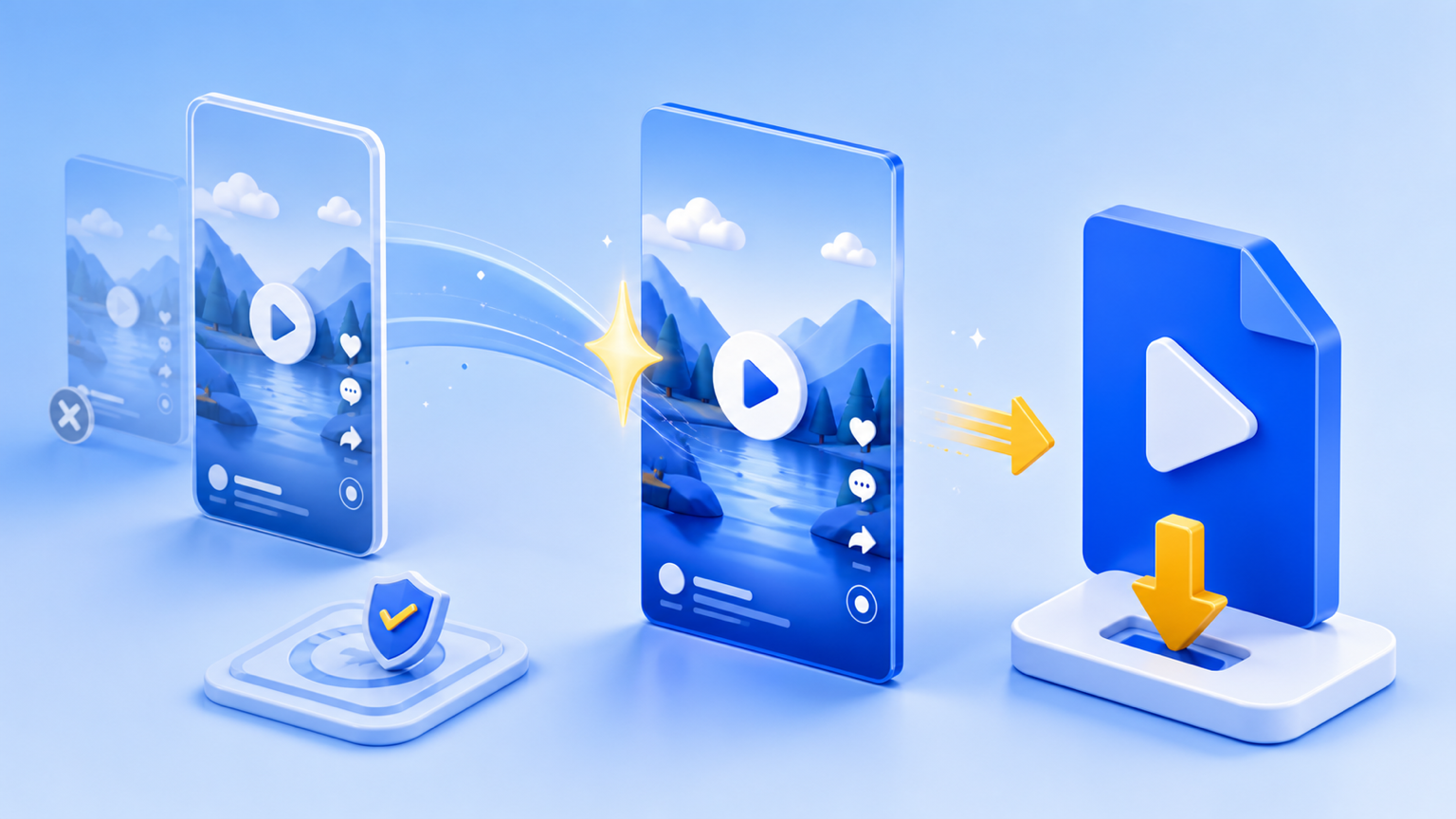
Tanpa watermark pada video yang disimpan
Saat kamu memakai opsi "Save video" milik TikTok sendiri, filenya datang dengan stempel username yang bergerak dan logo TikTok yang memantul di sekitar frame. Itu tidak masalah untuk repost santai, tapi jadi masalah kalau kamu ingin klip bersih untuk diedit atau ditampilkan.
VidGrably memproses sumber asli sebagai gantinya, jadi MP4 yang kamu simpan di PC bersih — tanpa watermark yang terbakar di dalamnya. Kamu mendapatkan video apa adanya seperti saat diunggah, tanpa overlay. (Untuk lebih lanjut tentang dari mana watermark itu berasal dan kenapa begitu sulit dihapus dari file yang sudah tersimpan, lihat kenapa video TikTok yang kamu download punya watermark.)
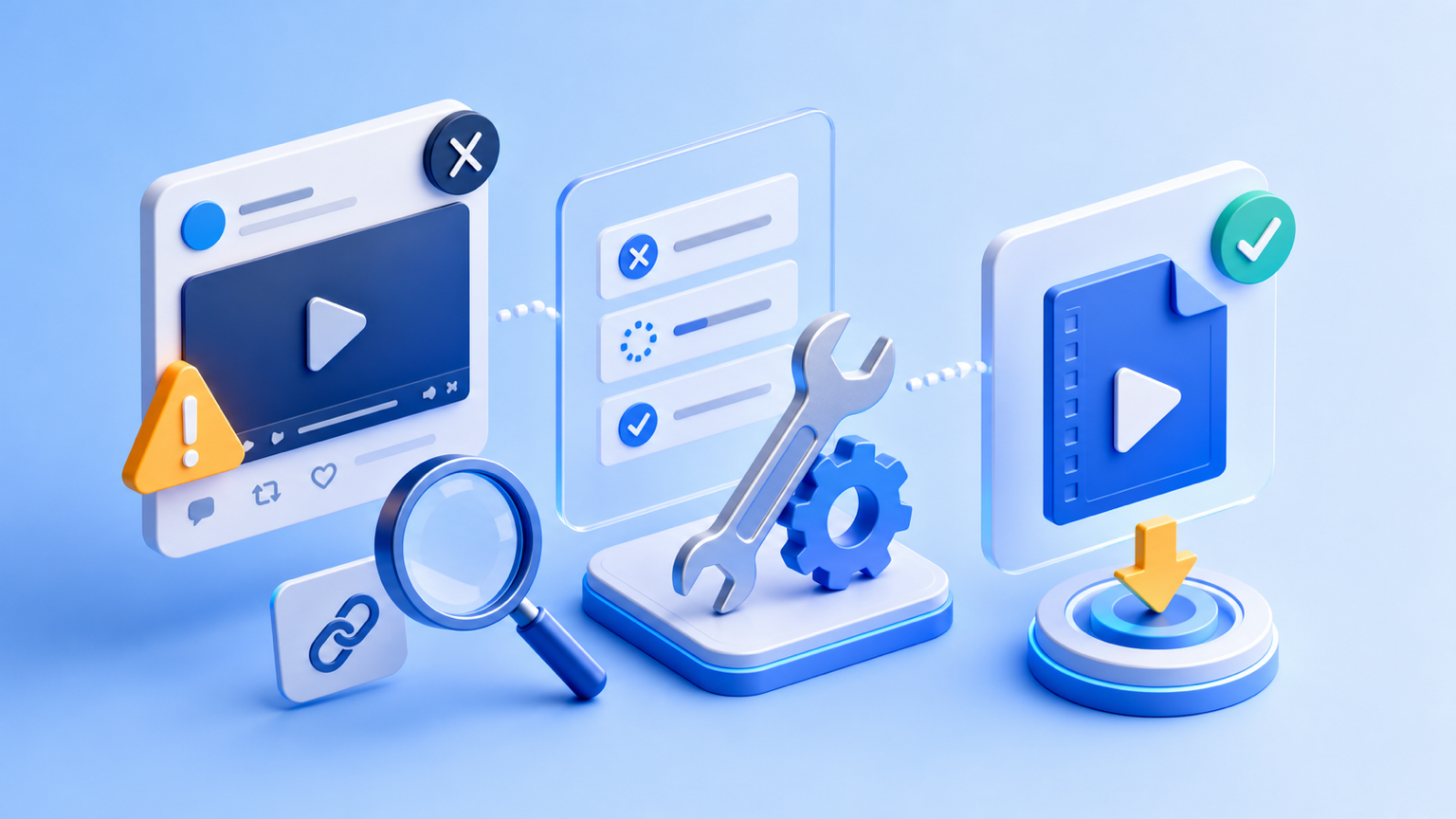
Solusi masalah: download gagal di PC
Sebagian besar kegagalan di desktop bermuara pada salah satu dari dua penyebab:
- Tautan yang terpotong atau rusak. Kalau kamu mengetik atau menyalin URL secara manual, salin ulang alamat lengkapnya — tautan yang terpotong tidak bisa diproses. Gunakan Share → Copy link ketimbang memilih teks secara manual, untuk memastikan kamu mendapatkan keseluruhannya. Tautan singkat
vm.tiktok.comjuga berfungsi dengan baik. - Videonya sendiri tidak bisa diakses. Akun privat, video yang dihapus, klip dengan batasan usia, dan konten yang dikunci wilayah tidak bisa di-download oleh tool mana pun — sumbernya memang tidak dapat dijangkau. TikTok publik mana pun seharusnya berfungsi.
Beberapa pemeriksaan cepat lain kalau masih belum berhasil:
- Pastikan kamu online dan halaman TikTok-nya sendiri bisa dimuat.
- Coba browser lain — kadang aturan ekstensi atau ad-blocker yang ketat mengganggu.
- Beri video HLS gaya X beberapa detik; memproses stream tidak instan.
Kalau semua itu tidak membantu, telusuri Video downloader tidak berfungsi? 7 solusi umum untuk daftar periksa yang lebih lengkap.
Sedikit catatan tentang apa yang boleh di-download
Men-download tidak sama dengan punya hak untuk memakai ulang. Hanya download video TikTok yang kamu miliki, yang bersifat publik, atau yang kamu punya izin untuk menggunakannya. Menyimpan klip untuk ditonton pribadi secara offline umumnya tidak masalah; mendistribusikan ulang atau memonetisasi video orang lain tanpa izin bisa melanggar hak cipta mereka. Kalau ragu, beri kredit kepada kreator asli atau cukup tanyakan dulu. (Ada penjelasan yang lebih lengkap di Apakah legal men-download video TikTok dan X?.)
Kesimpulan
Men-download TikTok di PC bermuara pada tiga hal: salin tautan, tempel ke TikTok downloader, lalu simpan — di browser apa pun, di Windows atau Mac, tanpa aplikasi dan tanpa watermark. Dari situ komputer memberimu segala yang tidak bisa diberikan ponsel: file HD yang benar-benar bisa kamu edit, ruang untuk membangun koleksi, dan alur kerja berbasis browser yang aman tanpa apa pun yang diinstal.