Cara Menyimpan Facebook Reels di iPhone dan Android
Jul 5, 2026
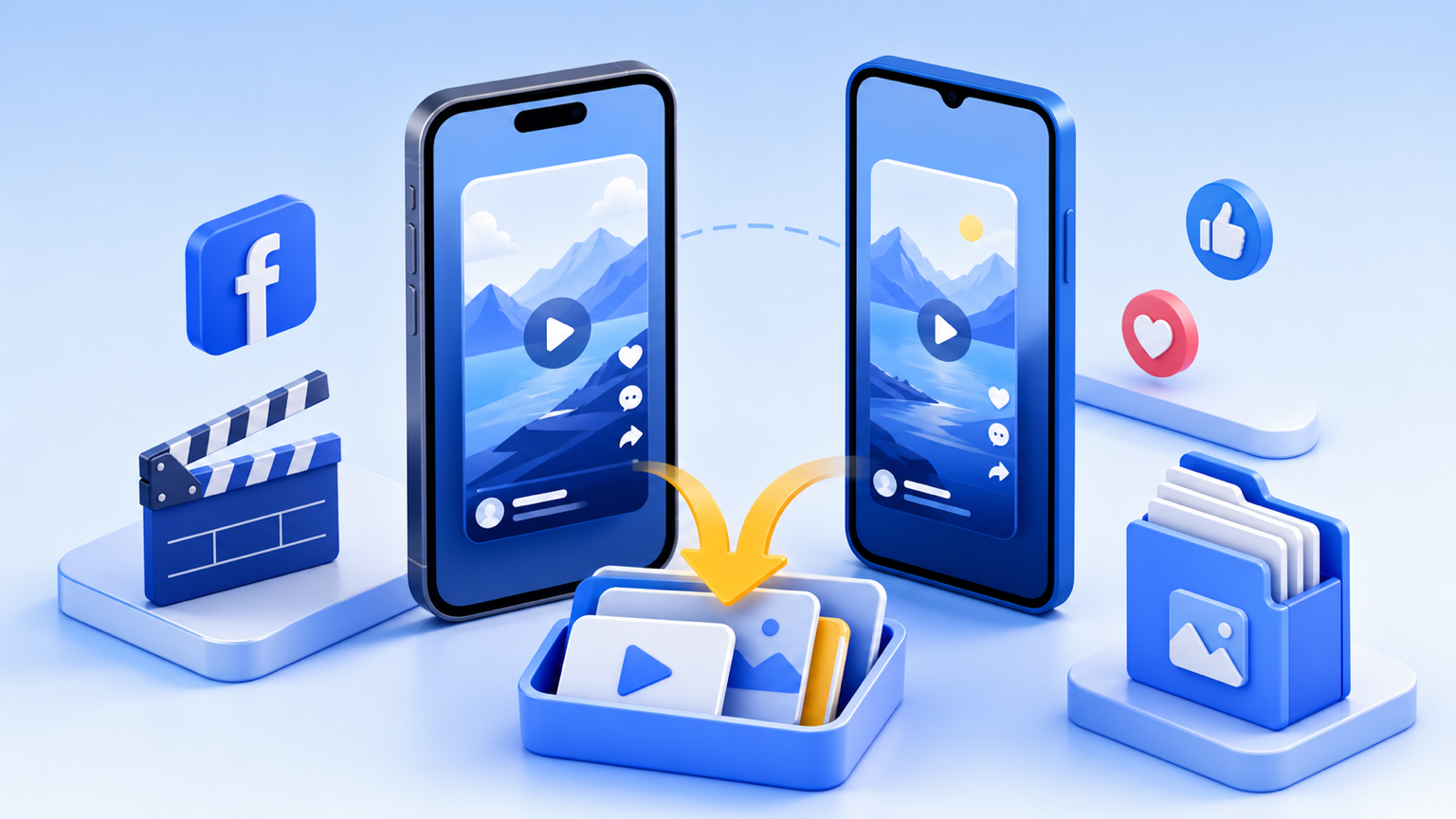
Menyimpan Facebook Reel di ponsel seringkali membingungkan karena tombol Simpan di Facebook sebenarnya tidak mengunduh video. Fungsinya hanya menandai Reel di dalam aplikasi. Jika kamu ingin file-nya tersimpan di Foto, Files, Galeri, atau Unduhan, kamu perlu menyalin tautan Reel publik tersebut lalu mengunduhnya sebagai MP4.
Panduan ini menjelaskan langkah-langkah lengkap untuk iPhone dan Android menggunakan pengunduh Facebook Reels.
Langkah cepat
- Buka Reel di aplikasi Facebook.
- Ketuk Bagikan.
- Ketuk Salin tautan.
- Buka pengunduh Facebook di browser.
- Tempel tautan dan tekan Unduh.
- Simpan MP4 ke ponsel.
Jika Reel bersifat publik, prosesnya biasanya selesai dalam waktu kurang dari satu menit.
Sebelum mulai: daftar periksa Reel publik
Periksa hal-hal berikut sebelum menghabiskan waktu memecahkan masalah:
| Pemeriksaan | Mengapa penting |
|---|---|
| Reel bisa dibuka di browser | Jika hanya bisa dibuka lewat akunmu, kemungkinan tidak bersifat publik. |
| Postingan memiliki opsi Bagikan atau Salin tautan | Kamu butuh URL langsung Reel, bukan URL profil. |
| Reel masih tersedia | Reel yang sudah dihapus tidak bisa diunduh. |
| Reel bukan dari grup privat | Media dari grup privat tidak bisa diakses secara publik. |
| Kamu menggunakan Safari/Chrome/Firefox, bukan browser bawaan Facebook | Browser biasa lebih andal untuk mengunduh file. |
Jika kelima syarat terpenuhi, pengunduhan biasanya berjalan lancar. Jika salah satunya tidak terpenuhi, masalahnya kemungkinan ada pada akses atau kualitas tautan, bukan pada ponsel kamu.
Menyimpan Facebook Reel di iPhone
Di iPhone, file mungkin pertama kali masuk ke area unduhan Safari atau aplikasi Files. Itu wajar.
- Buka Facebook dan temukan Reel yang ingin disimpan.
- Ketuk ikon Bagikan.
- Pilih Salin tautan.
- Buka Safari atau Chrome.
- Kunjungi pengunduh Facebook.
- Tempel tautan dan ketuk Unduh.
- Saat MP4 terbuka atau selesai diunduh, ketuk Bagikan.
- Pilih Simpan Video untuk menyimpannya ke Foto.
Jika opsi Simpan Video tidak muncul, buka file terlebih dahulu dari aplikasi Files, lalu ketuk Bagikan sekali lagi. Beberapa browser iPhone menyimpan media yang diunduh ke Files sebelum ke Foto.
iPhone: Files vs. Foto
Inilah bagian yang paling sering membingungkan pengguna iPhone. Unduhan yang berhasil belum tentu langsung muncul di Foto.
| Di mana kamu melihat file | Artinya | Langkah selanjutnya |
|---|---|---|
| Ikon unduhan Safari | MP4 sudah diunduh tapi belum dipindahkan | Ketuk, buka file-nya, lalu Bagikan → Simpan Video. |
| Aplikasi Files → Unduhan | Safari menyimpan file ke penyimpanan | Buka, lalu Bagikan → Simpan Video jika ingin ada di Foto. |
| Aplikasi Foto | File sudah ada di camera roll | Tidak perlu langkah tambahan. |
| Tidak ada di mana pun | Browser mungkin memblokir atau menyembunyikan unduhan | Periksa pengaturan Safari, coba lagi di Chrome, atau unduh ulang. |
Untuk penggunaan berulang, Safari biasanya menjadi pilihan paling mudah di iPhone karena menampilkan ikon unduhan langsung di dekat bilah alamat.
Menyimpan Facebook Reel di Android
Android biasanya menyimpan MP4 dengan cara yang lebih langsung.
- Buka Reel di aplikasi Facebook.
- Ketuk Bagikan.
- Ketuk Salin tautan.
- Buka Chrome, Samsung Internet, Firefox, atau browser biasa kamu.
- Tempel tautan ke pengunduh Facebook.
- Ketuk Unduh.
- Buka file dari Unduhan, Galeri, atau tray unduhan browser.
Jika video belum muncul di Galeri, cek aplikasi Files atau Unduhan. Beberapa ponsel Android memerlukan waktu sebentar untuk memindai media baru sebelum tampilannya muncul di galeri.
Android: Unduhan vs. Galeri
Android lebih langsung dibanding iPhone, tetapi berbagai merek ponsel mengorganisir file dengan cara yang berbeda.
| Ponsel/browser | Tempat pertama yang perlu dicek |
|---|---|
| Chrome di Android | Menu Chrome → Unduhan |
| Samsung Internet | Menu browser → Unduhan |
| Google Files | Folder Unduhan |
| Aplikasi Galeri | Video terbaru atau album Unduhan |
| Google Photos | Library → Foto di perangkat |
Jika file bisa diputar di Unduhan tetapi tidak muncul di Galeri, berarti unduhan sudah berhasil. Galeri hanya belum mengindeks video tersebut.
Mengapa tombol Simpan Facebook tidak cukup
Tombol Simpan bawaan berguna jika kamu hanya ingin menemukan Reel lagi nanti di dalam Facebook. Ini bukan fungsi unduh.
Dengan tombol Simpan di dalam aplikasi:
- File tidak tersimpan di ponsel kamu.
- Kamu tidak bisa menggunakannya di aplikasi edit video.
- Kamu tidak bisa memindahkannya ke perangkat lain.
- Jika postingan dihapus, item yang kamu simpan mungkin tidak lagi bisa diakses.
Dengan unduhan MP4:
- Kamu mendapatkan file sungguhan.
- Bisa ditonton secara offline.
- Bisa dipindahkan ke Foto, Files, Drive, atau komputer.
- Kamu bisa menyimpan salinan pribadi konten publik yang kamu punya izin untuk menyimpannya.
Apakah ini berlaku untuk semua Facebook Reels?
Tidak. Ini hanya berlaku untuk Reels publik yang dapat diakses Facebook melalui tautan publik. Tidak semua Reel bisa diunduh.
Yang tidak bisa diunduh:
- Reels privat
- Postingan hanya untuk teman
- Reels di grup privat
- Postingan yang sudah dihapus
- Media yang dibatasi usia atau dikunci berdasarkan wilayah
Jika sebuah Reel tidak bisa dilihat tanpa akses khusus, VidGrably tidak dapat memprosesnya. Itu adalah batasan privasi, bukan bug.
Di mana Reel tersimpan?
Di iPhone: cek unduhan Safari, aplikasi Files, atau Foto jika kamu sudah mengetuk Simpan Video.
Di Android: cek Unduhan, Galeri, Google Photos, atau daftar unduhan browser.
Di Chrome: ketuk menu tiga titik dan buka Unduhan.
Di Safari: ketuk ikon unduhan di dekat bilah alamat, lalu buka file-nya.
Setelah menemukan MP4-nya, kamu bisa memindahkan, mengganti nama, atau membagikannya seperti file video lainnya.
Mengapa Reel tersimpan tanpa suara
Beberapa Reel menggunakan audio berlisensi, dibisukan, dihapus, atau disajikan secara terpisah tergantung wilayah dan akses akun. Jika sumber yang disediakan Facebook untuk penonton publik tidak memiliki audio, MP4 yang diunduh juga bisa menjadi bisu.
Coba langkah berikut:
- Putar Reel di browser tanpa login atau dalam mode penyamaran.
- Pastikan Reel memang bersuara untuk penonton publik, bukan hanya saat kamu masuk akun.
- Coba Reel publik lain untuk melihat apakah masalahnya hanya pada satu postingan atau semua postingan.
VidGrably menyimpan apa yang disediakan oleh sumber publik. Tidak bisa memulihkan audio yang tidak disertakan Facebook dalam video publik.
Lebih baik dari screen recording
Screen recording terkesan mudah, tetapi hasilnya lebih buruk. Rekaman layar bisa menangkap antarmuka Facebook, komentar, tombol, suara notifikasi, dan frame yang patah-patah. Unduhan berbasis tautan menyimpan media itu sendiri sebagai MP4, sehingga hasilnya lebih bersih dan mudah digunakan untuk keperluan pribadi.
Untuk panduan umum tentang video Facebook, baca Facebook Video ke MP4. Jika kamu hanya peduli soal Reels, tetap di panduan ini.
Screen recording vs. mengunduh Reel
| Metode | Kelebihan | Kekurangan |
|---|---|---|
| Unduh sebagai MP4 | File bersih, tanpa overlay UI, mudah dipindahkan | Hanya untuk Reels publik. |
| Screen recording | Bisa digunakan saat unduhan tidak tersedia | Kualitas lebih rendah, ada notifikasi, tombol, teks, dan frame yang patah. |
| Tombol Simpan Facebook | Mudah di dalam Facebook | Hanya penanda; bukan file sungguhan. |
| Aplikasi pihak ketiga | Terkadang praktis | Perlu instal, ada iklan, izin berlebih, dan risiko privasi. |
Jika Reel bersifat publik, unduh saja MP4-nya. Gunakan screen recording hanya sebagai pilihan terakhir untuk ditonton sendiri, dan hindari memposting ulang konten yang tidak kamu miliki haknya.
FAQ
Bisakah saya menyimpan Facebook Reels ke camera roll?
Bisa. Di iPhone, unduh MP4-nya, buka dari Files atau unduhan Safari, ketuk Bagikan, lalu pilih Simpan Video. Di Android, file biasanya langsung muncul di Unduhan atau Galeri.
Apakah saya perlu aplikasi khusus pengunduh Facebook Reels?
Tidak. Pengunduh berbasis browser sudah cukup untuk tautan Reel publik. Kamu tidak perlu menginstal APK, ekstensi, atau aplikasi mobile tambahan.
Mengapa tombol unduh tidak muncul?
Reel mungkin bersifat privat, sudah dihapus, dibatasi, atau tautan yang disalin tidak mengarah langsung ke postingan Reel tersebut.
Bisakah saya menyimpan Reels dari grup privat?
Tidak. VidGrably hanya mendukung tautan publik.
Mengapa Reel tersimpan ke Files, bukan langsung ke Foto di iPhone?
Safari memang sering menyimpan file yang diunduh ke Files terlebih dahulu. Buka MP4 dari Files, ketuk Bagikan, lalu pilih Simpan Video.
Bisakah saya menyimpan Facebook Reel tanpa login?
Jika Reel bersifat publik, bisa. VidGrably hanya membutuhkan tautan publik dan tidak meminta login Facebook kamu.
Apakah Reel yang diunduh akan berkualitas HD?
VidGrably menyimpan versi publik terbaik yang disediakan Facebook. Jika sumber publiknya HD, MP4 yang diunduh juga bisa HD.
Bisakah saya mengedit Reel yang sudah diunduh?
Secara teknis bisa, karena MP4 kompatibel dengan hampir semua aplikasi edit video. Namun, hanya edit atau publikasikan ulang Reels yang kamu miliki atau yang sudah kamu dapatkan izinnya.
Simpan Reel sekarang
Buka Reel-nya, salin tautan publiknya, tempel ke pengunduh Facebook, dan simpan MP4-nya. Itulah cara yang bersih untuk mendapatkan Facebook Reel di iPhone atau Android tanpa harus merekam layar.