Cara Download TikTok Tanpa Watermark — Cepat, Gratis, Tanpa Aplikasi
Jun 9, 2026
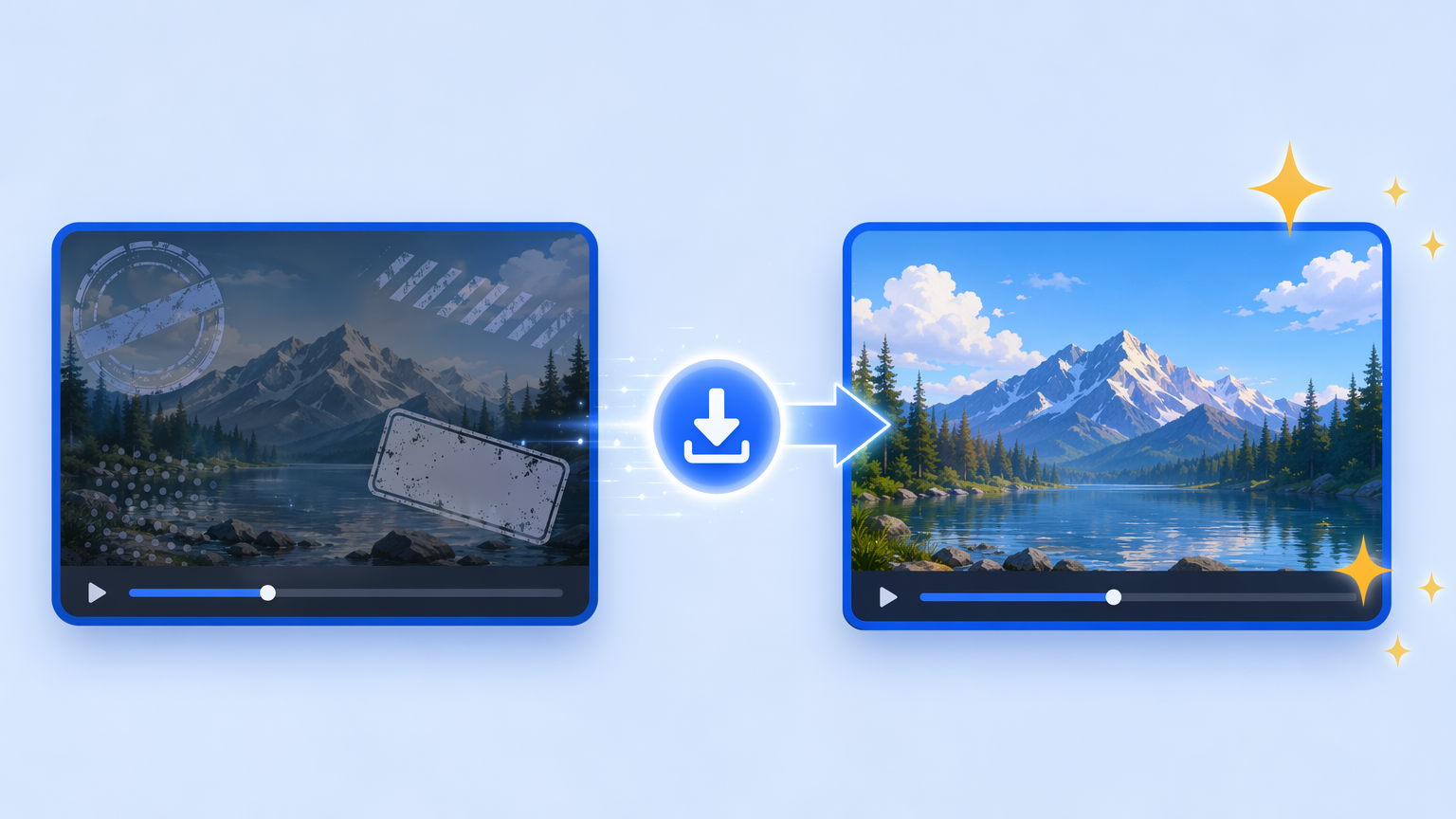
Untuk download TikTok tanpa watermark, salin link bagikan dari postingan, tempel ke downloader TikTok, lalu tekan Download — MP4 yang kamu simpan akan bersih, tanpa username, logo, atau overlay yang bergerak. VidGrably mengambil file sumber asli, bukan salinan bagikan yang sudah dicap, jadi tidak ada yang perlu "dihapus" setelahnya. Seluruh prosesnya hanya butuh beberapa detik untuk klip biasa dan bekerja di browser apa pun di Windows, Mac, iPhone, atau Android.
Cara tercepat download TikTok tanpa watermark
Inilah seluruh prosesnya — tiga langkah, tanpa akun, tanpa instal:
- Salin link. Di aplikasi TikTok atau di tiktok.com, ketuk Bagikan, lalu Salin link. Di komputer, kamu juga bisa menyalin URL langsung dari address bar (bentuknya seperti
https://www.tiktok.com/@user/video/123…). Link pendekvm.tiktok.comjuga bisa. - Tempel ke VidGrably. Masukkan link ke kotak di halaman downloader TikTok lalu tekan Download. Butuh satu dua detik untuk memproses sumbernya.
- Simpan file bersihnya. Ketuk tombol download dan MP4 tanpa watermark langsung tersimpan ke perangkatmu.
Selesai — tidak ada aplikasi yang perlu diinstal, tidak ada ekstensi browser, dan tidak ada antrean. (Singkatnya: watermark ada karena TikTok mencapkannya ke salinan bagikan untuk atribusi, dan itulah sebabnya kamu tidak bisa menghapusnya dari file yang sudah kamu simpan lewat tombol di aplikasi — selengkapnya di kenapa video TikTok-mu ada watermark.)
Di HP-mu (iOS dan Android)
Di sinilah kebanyakan orang memulai, dan langkahnya tetap tiga dengan beberapa catatan khusus untuk perangkat mobile:
- Salin link dari dalam aplikasi. Ketuk panah Bagikan (sisi kanan video) → Salin link. Jangan tekan lama caption-nya — itu menyalin teks yang salah. Lihat kesalahan umum di bawah.
- Pindah ke browser dan tempel. Buka Safari (iPhone) atau Chrome (Android), buka downloader, tempel, lalu tekan Download.
- Di mana file tersimpan: di Android, MP4 biasanya otomatis masuk ke Downloads atau Galeri.
- Keunikan iPhone: iOS terkadang membuka video di tab baru, bukan menyimpannya. Jika ini terjadi, ketuk ikon Bagikan di Safari → Simpan Video, dan file akan masuk ke camera roll Foto. Di iOS terbaru, file mungkin malah muncul di aplikasi Files di bawah Downloads — apa pun caranya, file tersimpan dengan bersih.
Tanpa AirDrop, tanpa kabel, tanpa aplikasi pihak ketiga.
Di desktop (Windows dan Mac)
Di komputer, prosesnya bahkan lebih cepat karena kamu menyalin dan menempel dengan keyboard:
- Salin URL dari address bar browser, atau gunakan Bagikan → Salin link di aplikasi web.
- Tempel dan download di downloader TikTok.
- Di mana file tersimpan: folder Downloads kamu. Di Windows, tekan Ctrl + J untuk membuka riwayat download; di Mac, tekan Cmd + J (atau klik ikon download di toolbar) untuk menemukannya, lalu tampilkan di Finder.
Desktop adalah pilihan yang lebih baik jika kamu menyimpan beberapa klip atau berencana mengeditnya — ada panduan lebih lengkap khusus PC di cara download video TikTok di PC.
Kenapa tombol Simpan di aplikasi tidak cukup
Tombol Simpan video bawaan TikTok adalah opsi yang paling jelas, tapi punya dua masalah bagi siapa pun yang ingin file bersih:
- Tombol itu mencapkan watermark bagikan. Username yang bergerak dan logo TikTok yang memantul tertanam ke dalam gambar — kamu tidak bisa memotong atau menghapusnya dengan rapi setelahnya.
- Tombol itu sering dinonaktifkan. Banyak kreator mematikan download di aplikasi, dan di beberapa wilayah diblokir sepenuhnya, jadi tombolnya sering kali tidak ada sama sekali.
Mengambil sumber asli mengatasi kedua masalah ini. Kamu selalu mendapat MP4 bersih, dan ini bekerja pada video publik apa pun terlepas dari apakah kreator mengizinkan penyimpanan di aplikasi atau tidak.
Kamu mempertahankan kualitas asli
Karena VidGrably menarik sumber asli alih-alih merekam layar atau meng-encode ulang, file yang tersimpan mempertahankan resolusi yang disajikan TikTok — secara otomatis mengambil resolusi tertinggi yang tersedia untuk video itu, tanpa kompresi tambahan dari pihak kami. Satu hal yang perlu diingat: batas atasnya ditentukan oleh proses unggah. Jika kreator memposting klip dengan resolusi lebih rendah, itulah yang paling tinggi yang bisa diambil alat mana pun. Untuk hasil paling tajam, download dari postingan asli, bukan salinan yang dibagikan ulang yang sudah melalui ronde kompresi lain.
Kesalahan umum yang membuat watermark tetap ada
Jika kamu berakhir dengan file yang dicap atau berkualitas rendah, hampir selalu karena salah satu dari ini:
- Menyalin hal yang salah. Gunakan Bagikan → Salin link, bukan tekan lama pada caption atau hashtag. Link yang terpotong atau sebagian tidak bisa diproses.
- Menggunakan rekaman layar. Merekam layar selalu menangkap watermark dan biasanya menurunkan kualitas — tidak ada versi bersih yang bisa dipulihkan darinya.
- Melewatkan klip melalui aplikasi lain terlebih dulu. Membagikan ulang lewat aplikasi pihak ketiga bisa menanamkan branding aplikasi itu sebelum kamu sempat download.
- Mendownload hasil bagikan ulang, bukan sumbernya. Salinan yang diposting ulang mungkin sudah membawa overlay atau kompresi orang lain. Buka postingan kreator aslinya.
Saat download tidak berhasil
Jika video tertentu gagal, biasanya itu masalah video itu sendiri, bukan alatnya. Yang berikut ini tidak bisa didownload oleh downloader mana pun karena sumbernya tidak terjangkau:
- Akun privat atau dilindungi
- Video yang sudah dihapus
- Konten yang dibatasi usia atau dikunci wilayah
- Postingan carousel foto tanpa video sebenarnya
Beberapa pemeriksaan cepat untuk hal lainnya: salin ulang link lengkap (URL yang terpotong tidak akan diproses), pastikan halaman TikTok-nya sendiri bisa dimuat, dan coba browser lain jika ad-blocker yang agresif mengganggu. TikTok publik apa pun seharusnya berfungsi. Untuk daftar periksa yang lebih lengkap, lihat downloader video tidak berfungsi? 7 perbaikan umum.
Catatan hukum singkat
Hanya download video TikTok yang kamu miliki, yang publik, atau yang kamu punya izin untuk menggunakannya. Menyimpan klip untuk ditonton secara pribadi dan offline umumnya tidak masalah, tapi mendistribusikan ulang atau memonetisasi konten orang lain tanpa izin bisa melanggar hak cipta mereka — jika ragu, beri kredit kepada kreator atau minta izin dulu. Ada penjelasan lebih lengkap di apakah legal mendownload video TikTok dan X?.
Kesimpulannya
Mendownload TikTok tanpa watermark intinya hanya tiga langkah: salin link bagikan, tempel ke downloader TikTok, dan simpan MP4 bersihnya — di HP atau komputer, di browser apa pun, tanpa aplikasi dan tanpa ekstensi. Lewati tombol Simpan di aplikasi dan perekam layar, mulai dari postingan asli, dan kamu akan selalu mendapat file tanpa watermark dengan kualitas penuh.