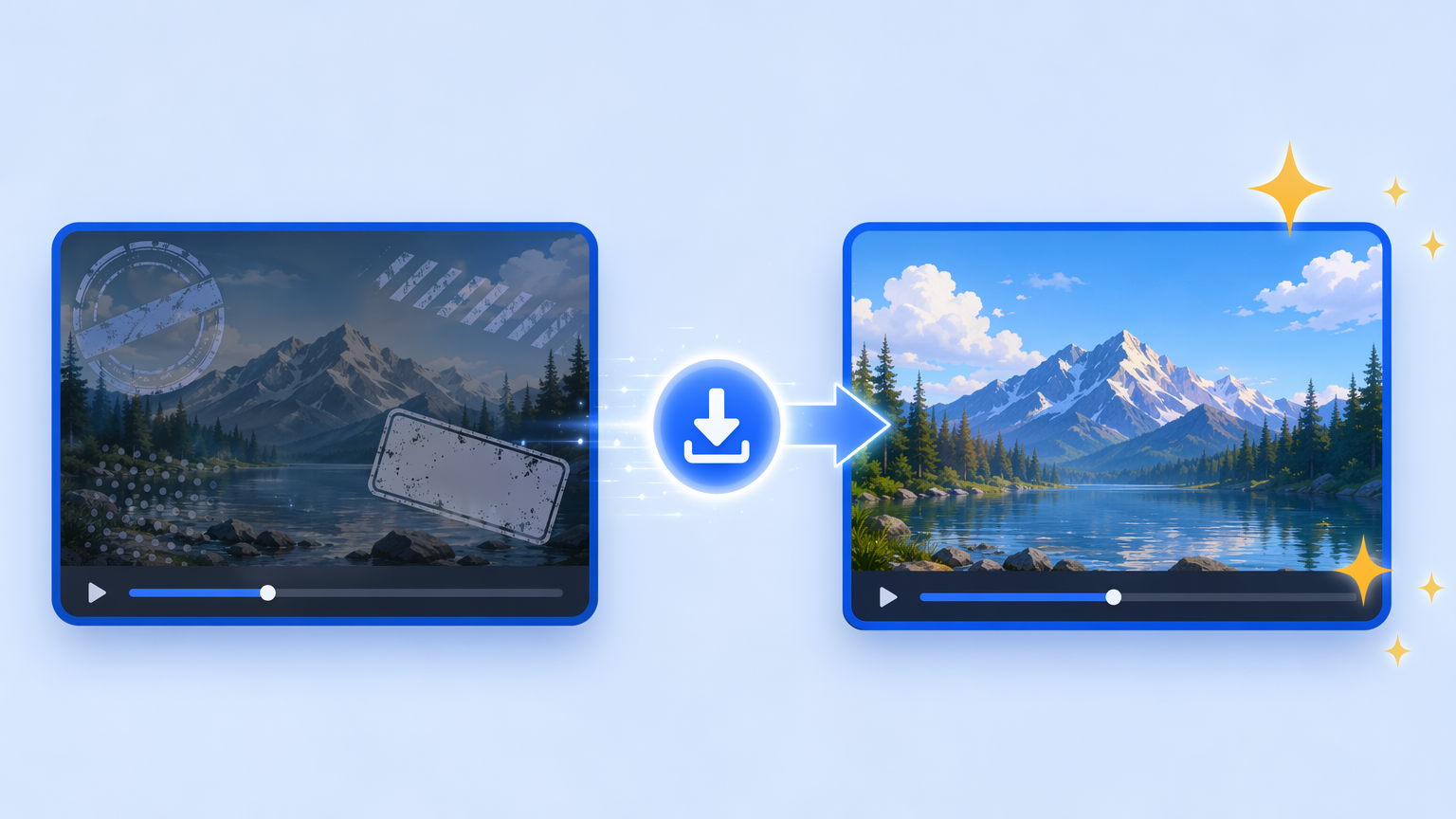
Télécharger une vidéo TikTok sans filigrane — rapide, gratuit, sans appli
Jun 9, 2026
Pour télécharger une vidéo TikTok sans filigrane, copiez le lien de partage de la publication, collez-le dans le téléchargeur TikTok et appuyez sur Télécharger — le MP4 que vous enregistrez est propre, sans nom d'utilisateur, sans logo et sans incrustation qui rebondit. VidGrably récupère le fichier source d'origine plutôt que la copie de partage marquée, il n'y a donc rien à « supprimer » après coup. L'opération ne prend que quelques secondes pour un clip classique et fonctionne dans n'importe quel navigateur, sur Windows, Mac, iPhone ou Android.
La méthode la plus rapide pour télécharger une vidéo TikTok sans filigrane
Voici toute la procédure — trois étapes, sans compte, sans installation :
- Copiez le lien. Dans l'application TikTok ou sur tiktok.com, appuyez sur Partager, puis sur Copier le lien. Sur un ordinateur, vous pouvez aussi copier l'URL directement depuis la barre d'adresse (elle ressemble à
https://www.tiktok.com/@user/video/123…). Les liens raccourcisvm.tiktok.comfonctionnent également. - Collez-le dans VidGrably. Déposez le lien dans le champ de la page du téléchargeur TikTok et appuyez sur Télécharger. Il faut une seconde ou deux pour résoudre la source.
- Enregistrez le fichier propre. Appuyez sur le bouton de téléchargement et le MP4 sans filigrane s'enregistre directement sur votre appareil.
C'est tout — aucune appli à installer, aucune extension de navigateur et aucune file d'attente. (En bref : le filigrane existe parce que TikTok l'appose sur la copie de partage à des fins d'attribution, et c'est précisément pour cela que vous ne pouvez pas l'effacer d'un fichier que vous avez déjà enregistré avec le bouton intégré à l'appli — plus de détails dans pourquoi votre vidéo TikTok a un filigrane.)
Sur votre téléphone (iOS et Android)
C'est par là que la plupart des gens commencent, et ce sont les trois mêmes étapes avec quelques précisions propres au mobile :
- Copiez le lien depuis l'application. Appuyez sur la flèche Partager (à droite de la vidéo) → Copier le lien. N'appuyez pas longuement sur la légende — cela copie le mauvais texte. Voir erreurs courantes plus bas.
- Passez à votre navigateur et collez. Ouvrez Safari (iPhone) ou Chrome (Android), allez sur le téléchargeur, collez et appuyez sur Télécharger.
- Où il arrive : sur Android, le MP4 atterrit généralement dans Téléchargements ou votre Galerie automatiquement.
- Particularité iPhone : iOS ouvre parfois la vidéo dans un nouvel onglet au lieu de l'enregistrer. Si cela se produit, appuyez sur l'icône Partager dans Safari → Enregistrer la vidéo, et elle se range dans votre pellicule Photos. Sur les versions récentes d'iOS, le fichier peut plutôt apparaître dans l'application Fichiers, sous Téléchargements — dans les deux cas, il est enregistré proprement.
Pas besoin d'AirDrop, de câble ni d'application tierce.
Sur ordinateur (Windows et Mac)
Sur un ordinateur, le déroulé est encore plus rapide car vous copiez et collez au clavier :
- Copiez l'URL depuis la barre d'adresse de votre navigateur, ou utilisez Partager → Copier le lien dans l'application web.
- Collez et téléchargez sur le téléchargeur TikTok.
- Où il arrive : votre dossier Téléchargements. Sous Windows, appuyez sur Ctrl + J pour ouvrir l'historique des téléchargements ; sur Mac, appuyez sur Cmd + J (ou cliquez sur l'icône de téléchargement de la barre d'outils) pour le retrouver, puis affichez-le dans le Finder.
L'ordinateur est le meilleur choix si vous enregistrez plusieurs clips ou comptez les monter — il existe un guide plus complet, spécifique au PC, dans comment télécharger des vidéos TikTok sur PC.
Pourquoi le bouton Enregistrer de l'appli ne suffit pas
Le bouton Enregistrer la vidéo intégré à TikTok est l'option évidente, mais il pose deux problèmes pour quiconque veut un fichier propre :
- Il appose le filigrane de partage. Le nom d'utilisateur en mouvement et le logo TikTok qui rebondit sont incrustés dans l'image — vous ne pouvez ni les recadrer ni les effacer proprement ensuite.
- Il est souvent désactivé. Beaucoup de créateurs désactivent les téléchargements dans l'appli, et il est totalement bloqué dans certaines régions, si bien que le bouton n'est fréquemment même pas présent.
Récupérer la source d'origine contourne les deux problèmes. Vous obtenez toujours un MP4 propre, et cela fonctionne sur n'importe quelle vidéo publique, que le créateur ait autorisé l'enregistrement dans l'appli ou non.
Vous conservez la qualité d'origine
Comme VidGrably récupère la source d'origine plutôt que d'enregistrer l'écran ou de réencoder, le fichier enregistré conserve la résolution servie par TikTok — il récupère automatiquement la plus haute résolution disponible pour cette vidéo, sans compression supplémentaire de notre côté. Une chose à garder à l'esprit : le plafond est fixé par la publication d'origine. Si le créateur a posté un clip en basse résolution, c'est le maximum que n'importe quel outil pourra récupérer. Pour le résultat le plus net, téléchargez depuis la publication d'origine, pas une copie repartagée qui a déjà subi un autre cycle de compression.
Les erreurs courantes qui laissent le filigrane
Si vous vous êtes retrouvé avec un fichier marqué ou de mauvaise qualité, c'est presque toujours l'une de ces raisons :
- Copier la mauvaise chose. Utilisez Partager → Copier le lien, pas un appui long sur la légende ou un hashtag. Un lien coupé ou partiel ne peut pas être résolu.
- Utiliser un enregistrement d'écran. Enregistrer l'écran capture toujours le filigrane et dégrade généralement la qualité — il n'existe aucune version propre à en tirer.
- Faire passer le clip par une autre appli d'abord. Repartager via une application tierce peut incruster la marque de cette appli avant même que vous ne téléchargiez.
- Télécharger un repartage au lieu de la source. Une copie republiée peut déjà porter l'incrustation ou la compression de quelqu'un d'autre. Allez à la publication d'origine du créateur.
Quand un téléchargement ne passe pas
Si une vidéo précise échoue, c'est généralement la vidéo elle-même, pas l'outil. Celles-ci ne peuvent être téléchargées par aucun téléchargeur car la source n'est pas accessible :
- Comptes privés ou protégés
- Vidéos supprimées
- Contenus soumis à une limite d'âge ou bloqués par région
- Publications de type carrousel photo sans véritable vidéo
Quelques vérifications rapides pour tout le reste : recopiez le lien complet (une URL tronquée ne se résout pas), confirmez que la page TikTok elle-même se charge, et essayez un autre navigateur si un bloqueur de publicités agressif interfère. N'importe quel TikTok public devrait fonctionner. Pour une liste plus complète, voir le téléchargeur ne fonctionne pas ? 7 solutions courantes.
Une brève note juridique
Ne téléchargez que les vidéos TikTok qui vous appartiennent, qui sont publiques ou que vous avez l'autorisation d'utiliser. Enregistrer un clip pour le visionner hors ligne à titre personnel est généralement acceptable, mais redistribuer ou monétiser le contenu de quelqu'un d'autre sans autorisation peut enfreindre ses droits d'auteur — en cas de doute, créditez le créateur ou demandez d'abord. Vous trouverez une explication plus détaillée dans est-il légal de télécharger des vidéos TikTok et X ?.
En résumé
Télécharger une vidéo TikTok sans filigrane se résume à trois gestes : copier le lien de partage, le coller dans le téléchargeur TikTok et enregistrer le MP4 propre — sur un téléphone ou un ordinateur, dans n'importe quel navigateur, sans appli et sans extension. Évitez le bouton Enregistrer de l'appli et l'enregistreur d'écran, partez de la publication d'origine, et vous obtiendrez à chaque fois un fichier sans filigrane en pleine qualité.


