Cómo descargar vídeos de TikTok en el PC (Windows y Mac) — La guía completa de 2026
Jun 12, 2026
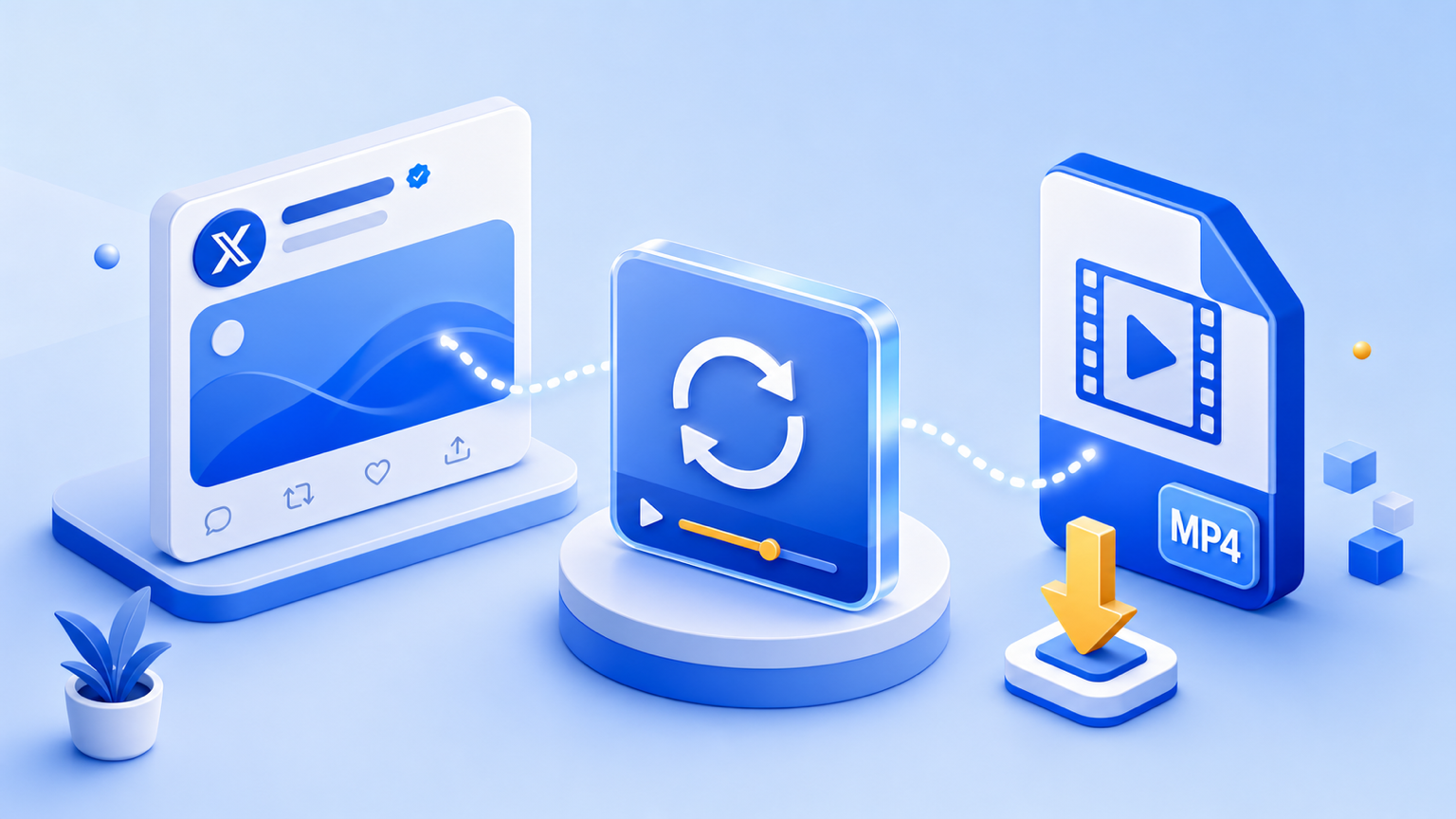
Para descargar un vídeo de TikTok en tu PC, copia el enlace del vídeo, pégalo en el descargador de TikTok y pulsa Descargar. Funciona en cualquier navegador de Windows o Mac: sin app que instalar, sin extensión y sin marca de agua en el archivo guardado. Esa es la respuesta corta. El resto de esta guía cubre todo lo demás: cómo conseguir la máxima calidad, dónde acaba realmente el archivo, cómo procesar un lote de clips en el escritorio y qué hacer cuando una descarga no se completa.
Descarga un TikTok en el PC en 3 pasos
Si solo quieres el archivo y lo quieres ya, este es todo el proceso:
- Copia el enlace del vídeo. Abre el vídeo de TikTok en tu navegador, o en la app de escritorio, haz clic en Compartir y elige Copiar enlace. También puedes copiar la URL directamente desde la barra de direcciones de tu navegador: tiene este aspecto
https://www.tiktok.com/@user/video/123…. Cualquiera de las dos formas vale; la herramienta lee ambas. - Pégalo en VidGrably. Ve a la página del descargador de TikTok, suelta el enlace en el cuadro y pulsa Descargar. Tarda uno o dos segundos en resolver la fuente.
- Guarda el archivo. Haz clic en el botón de descarga y el MP4 sin marca de agua aparecerá en tu carpeta de Descargas.
Sin registro, sin software, nada que instalar. Todo ocurre en la pestaña de tu navegador y puedes cerrarla en cuanto el archivo esté guardado.
¿Por qué descargar TikToks en un PC?
La mayoría de la gente intenta primero guardar un TikTok en el móvil, y entonces se topa con el muro: el guardado dentro de la app añade una marca de agua, el archivo queda enterrado en el carrete y editar en una pantalla pequeña es un suplicio. Pasar el trabajo a un ordenador soluciona todo eso:
- Editar es mucho más fácil. Si piensas recortar, poner títulos, subtitular o reutilizar un clip, tener el MP4 en bruto en una carpeta que puedes arrastrar a Premiere, CapCut, DaVinci Resolve o incluso iMovie te ahorra un AirDrop o una transferencia por cable cada vez.
- El almacenamiento no es una limitación. Un portátil o un sobremesa tiene espacio para una biblioteca creciente de clips de referencia, B-roll o tutoriales guardados, sin las molestas alertas de "Almacenamiento casi lleno".
- Copiar enlaces es más rápido. Pegar una URL con teclado y ratón supera con creces pelearse con la hoja de compartir del móvil, sobre todo cuando guardas más de un vídeo.
- Puedes organizar sobre la marcha. Las carpetas, el cambio de nombre y el etiquetado son triviales en un escritorio. Tus TikToks guardados no tienen por qué vivir en un único carrete sin distinciones.
En resumen, un PC convierte "guardar un TikTok" de una tarea puntual en algo que realmente puedes gestionar a gran escala.
Guarda en HD: consigue la mejor calidad automáticamente
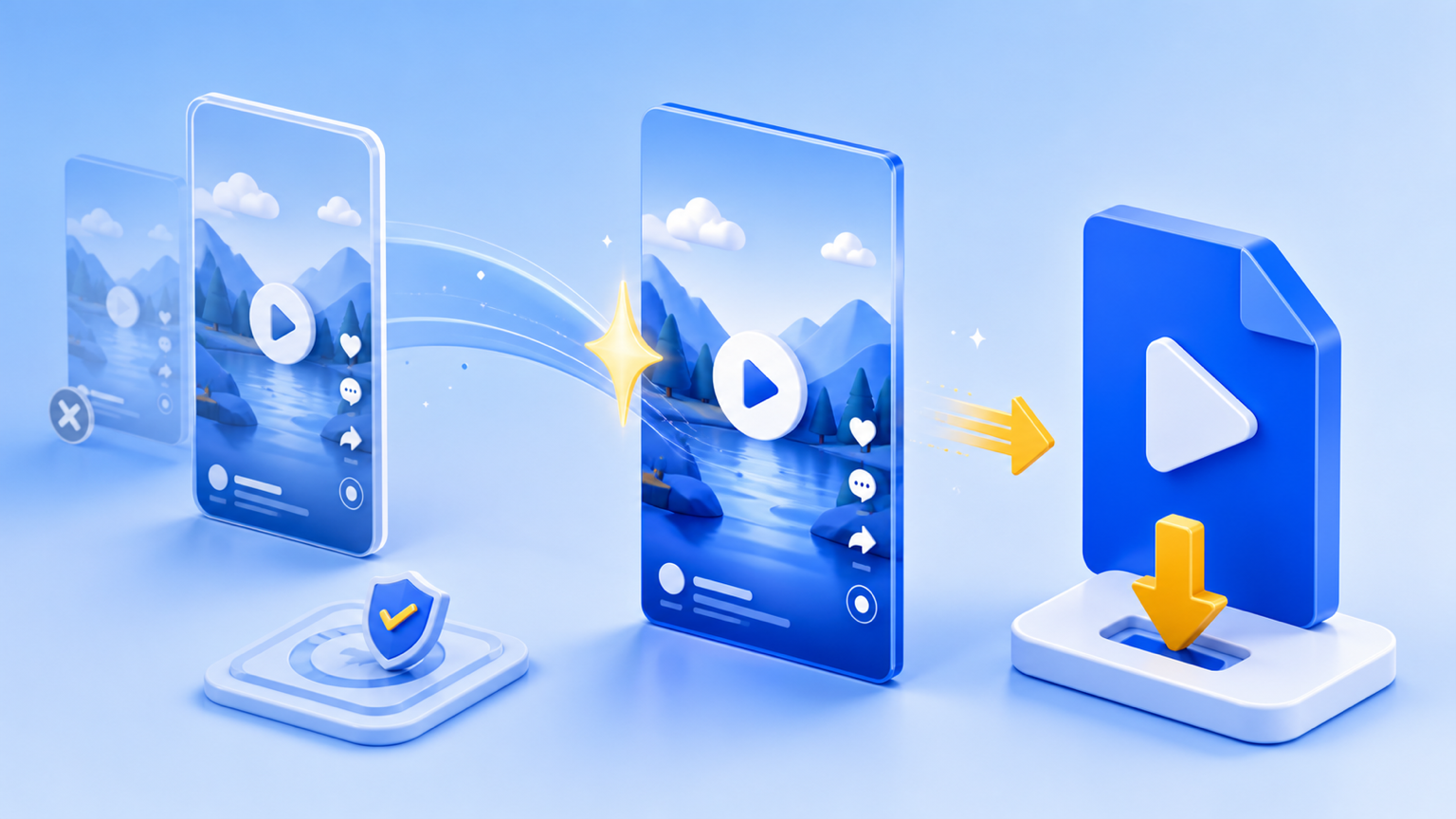
Muchos descargadores te entregan un archivo comprimido y recodificado que se ve borroso comparado con el original. VidGrably elige automáticamente la resolución más alta que TikTok ofrece para ese vídeo concreto, así que no tienes que escoger un ajuste de calidad ni adivinar qué opción es la mejor: obtienes el mejor archivo disponible por defecto.
Un par de cosas que conviene saber sobre la calidad:
- El techo lo marca la subida. Si el creador subió un vídeo de menor resolución, eso es lo máximo que nadie puede recuperar: ninguna herramienta puede añadir detalle que nunca estuvo ahí.
- Sin recompresión por nuestra parte. Como el archivo se resuelve desde la fuente original en lugar de grabarse de la pantalla o transcodificarse, conservas la calidad que sirvió TikTok, no una copia degradada.
Para todo lo que pienses reeditar o volver a publicar, partir de la fuente más limpia y de mayor resolución importa: es la diferencia entre un clip nítido y otro que se ve desvaído tras una segunda ronda de compresión.
Un MP4 limpio que de verdad puedes editar
El sentido de guardar en un PC suele ser hacer algo con el clip: recortarlo, subtitularlo, reaccionar a él o montarlo dentro de una edición más larga. Ahí es donde importa un MP4 limpio y sin marca de agua.
VidGrably te entrega un .mp4 estándar, que cualquier editor lee de forma nativa: Premiere, DaVinci Resolve, CapCut, Shotcut, iMovie, incluso PowerPoint y Keynote. No hay ningún contenedor raro que convertir ni ninguna marca de agua en pantalla que recortar. Arrastras el archivo directamente a tu línea de tiempo y empiezas a trabajar. Como el vídeo se resuelve desde la fuente original en lugar de grabarse de la pantalla, queda tan nítido como lo sirvió TikTok: el mejor punto de partida posible para una segunda edición.
Dónde se guarda el archivo en tu PC
Una pregunta habitual tras descargar es simplemente: ¿adónde fue a parar? Por defecto, va a la ubicación de descargas estándar de tu navegador:
- Windows:
C:\Users\<you>\Downloads— o dondequiera que tu navegador esté configurado para guardar. Pulsa Ctrl + J para abrir tu historial de descargas y saltar directamente al archivo. Desde ahí puedes hacer clic derecho y "Mostrar en carpeta" para abrirlo en el Explorador de archivos. - Mac: la carpeta
Downloadsen el Finder. Pulsa Cmd + J en la mayoría de navegadores (o haz clic en el icono de descarga de la barra de herramientas) para encontrarlo, y luego haz clic en el icono de la lupa para mostrarlo en el Finder.
Si tu navegador está configurado para preguntar dónde guardar cada archivo, te aparecerá un cuadro de diálogo y podrás soltar el vídeo en la carpeta que quieras, lo cual es útil si vas clasificando clips en carpetas de proyecto a medida que los guardas. Puedes cambiar este comportamiento en los ajustes de tu navegador, en la sección Descargas ("Preguntar dónde guardar cada archivo antes de descargarlo").
Funciona en todos los navegadores: nada que instalar
El proceso es idéntico en Chrome, Edge, Firefox, Safari, Brave y Opera. VidGrably es un sitio web, no una extensión, así que no hay nada específico del navegador que configurar, nada que se rompa tras una actualización del navegador y nada que mantener.
Eso importa más de lo que parece. Las extensiones de navegador para descargar vídeo tienen la costumbre de desaparecer de las tiendas, romperse tras las actualizaciones o pedir discretamente más permisos de los que necesitan. Un simple sitio web esquiva todo eso. Si algún navegador llegara a bloquear una descarga concreta, basta con cambiar a otro, pero en la práctica cualquier navegador moderno lo gestiona sin problemas.
Herramienta de navegador frente a las "apps descargadoras" de escritorio: la cuestión de la seguridad
Busca "descargador de TikTok para PC" y encontrarás una oleada de programas instalables .exe y .dmg que quieren ejecutarse en tu máquina. Cuidado con esto. Una herramienta basada en el navegador evita toda la categoría de riesgo que introducen las apps descargadoras de escritorio:
- Nada que instalar — así que no hay software que evaluar, en el que confiar, actualizar o recordar desinstalar después.
- Sin procesos en segundo plano — solo funciona mientras la página está abierta; cierra la pestaña y desaparece.
- Sin extras incluidos — los descargadores "gratuitos" instalables son un vector clásico de adware, barras de herramientas y cosas peores.
- El archivo fluye de TikTok → tu navegador → tu carpeta de Descargas. VidGrably nunca almacena tu vídeo; no se conserva en ningún servidor después de que lo guardes.
Para un guardado puntual, o incluso para un hábito diario, un sitio web es simplemente la opción más segura en un escritorio. Si un "descargador" insiste en que instales algo para hacer un trabajo que una página web puede hacer, considéralo una señal de alarma.
Guardar varios TikToks de una sentada
Un ordenador facilita procesar un lote de enlaces de forma eficiente. Aquí tienes un flujo de trabajo que escala bien:
- Abre cada TikTok que quieras en su propia pestaña del navegador.
- Copia la URL desde la barra de direcciones de la primera pestaña.
- Pégala en el descargador, descarga, luego pasa a la siguiente pestaña y repite.
Con teclado y ratón esto es realmente rápido, mucho más ágil que ir tocando la hoja de compartir del móvil para cada vídeo. Si estás recopilando clips para un proyecto, crea primero la carpeta de destino y configura tu navegador para que pregunte dónde guardar (ver arriba), de modo que cada archivo vaya directo a donde corresponde. El almacenamiento y el sistema de carpetas de un PC lo convierten en el lugar natural para ir construyendo con el tiempo una biblioteca de vídeos guardados.
Sin marca de agua en el vídeo guardado
Cuando usas la propia opción "Guardar vídeo" de TikTok, el archivo viene estampado con un nombre de usuario en movimiento y el logo de TikTok rebotando por el encuadre. Eso está bien para reposteos casuales, pero es un problema si quieres un clip limpio para editar o destacar.
VidGrably resuelve en su lugar la fuente original, así que el MP4 que guardas en tu PC queda limpio: sin marca de agua incrustada. Obtienes el vídeo tal como se subió, sin la superposición. (Para saber más sobre de dónde sale esa marca de agua y por qué es tan difícil quitarla de un archivo ya guardado, consulta por qué tu vídeo de TikTok descargado tiene marca de agua.)
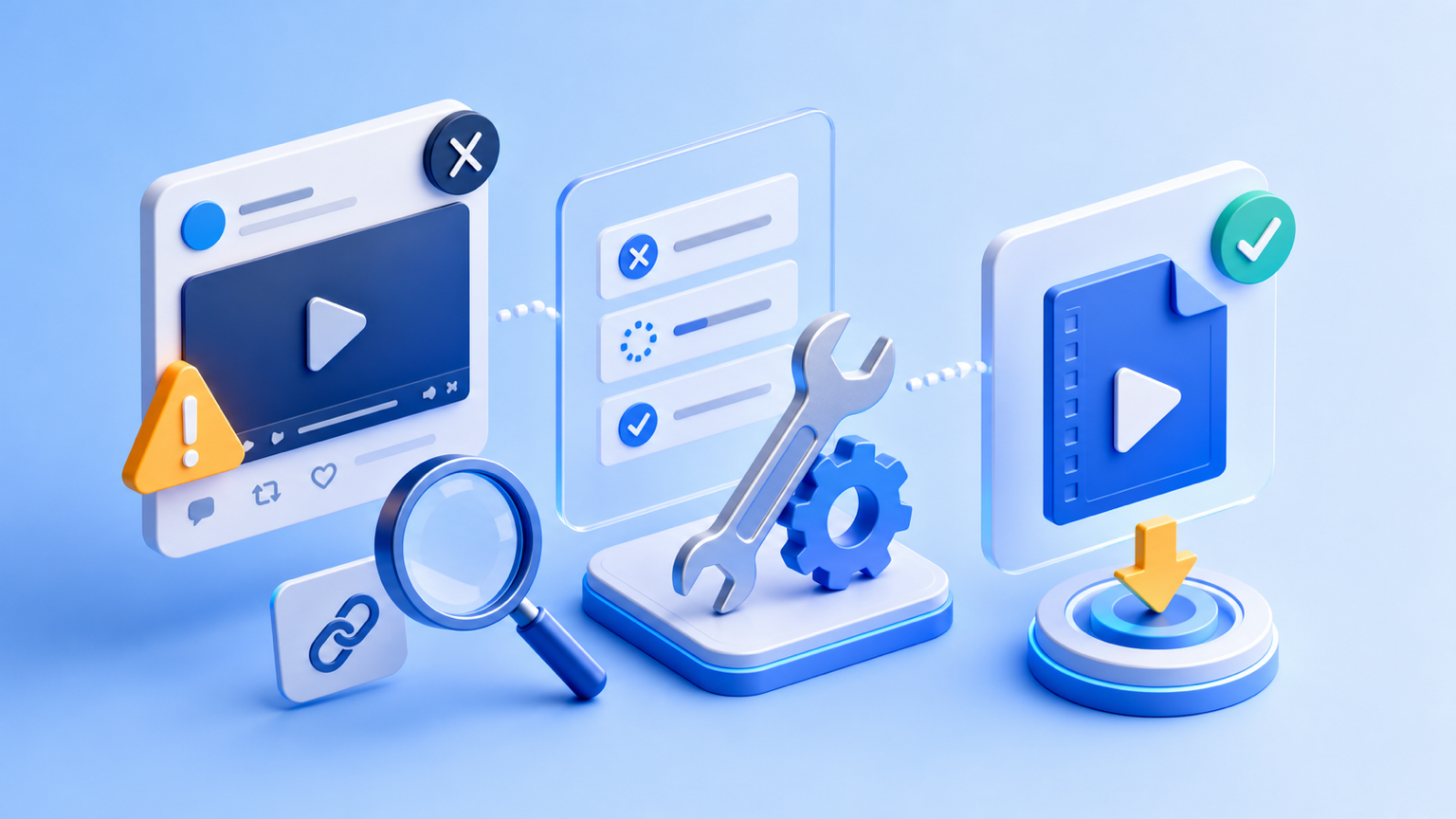
Solución de problemas: la descarga falló en el PC
La mayoría de los fallos en un escritorio se reducen a una de dos causas:
- Un enlace parcial o roto. Si escribiste o copiaste a mano la URL, vuelve a copiar la dirección completa: un enlace cortado no se puede resolver. Usa Compartir → Copiar enlace en lugar de seleccionar el texto manualmente, para asegurarte de tenerlo entero. Los enlaces acortados
vm.tiktok.comtambién funcionan bien. - El propio vídeo no es accesible. Las cuentas privadas, los vídeos eliminados, los clips con restricción de edad y el contenido bloqueado por región no pueden descargarse con ninguna herramienta: la fuente sencillamente no está disponible. Cualquier TikTok público debería funcionar.
Algunas comprobaciones rápidas más si aún no funciona:
- Asegúrate de estar conectado y de que la propia página de TikTok carga.
- Prueba con otro navegador: a veces una extensión estricta o una regla de un bloqueador de anuncios interfiere.
- Dale un par de segundos a los vídeos HLS al estilo de X; resolver el flujo no es instantáneo.
Si nada de eso ayuda, repasa ¿El descargador de vídeos no funciona? 7 soluciones comunes para una lista de comprobación más completa.
Un apunte rápido sobre qué se puede descargar
Descargar no es lo mismo que tener derecho a reutilizar. Descarga solo vídeos de TikTok que sean tuyos, que sean públicos o que tengas permiso para usar. Guardar un clip para verlo de forma personal y sin conexión suele estar bien; redistribuir o monetizar el vídeo de otra persona sin permiso puede infringir sus derechos de autor. En caso de duda, acredita al creador original o simplemente pregunta antes. (Hay un desglose más completo en ¿Es legal descargar vídeos de TikTok y X?.)
En resumen
Descargar TikToks en un PC se reduce a tres cosas: copia el enlace, pégalo en el descargador de TikTok y guarda, en cualquier navegador, en Windows o Mac, sin app y sin marca de agua. A partir de ahí, un ordenador te da todo lo que un móvil no puede: archivos en HD que de verdad puedes editar, espacio para construir una biblioteca y un flujo de trabajo seguro basado en el navegador sin nada instalado.