Cómo descargar TikTok sin marca de agua: rápido, gratis y sin app
Jun 9, 2026
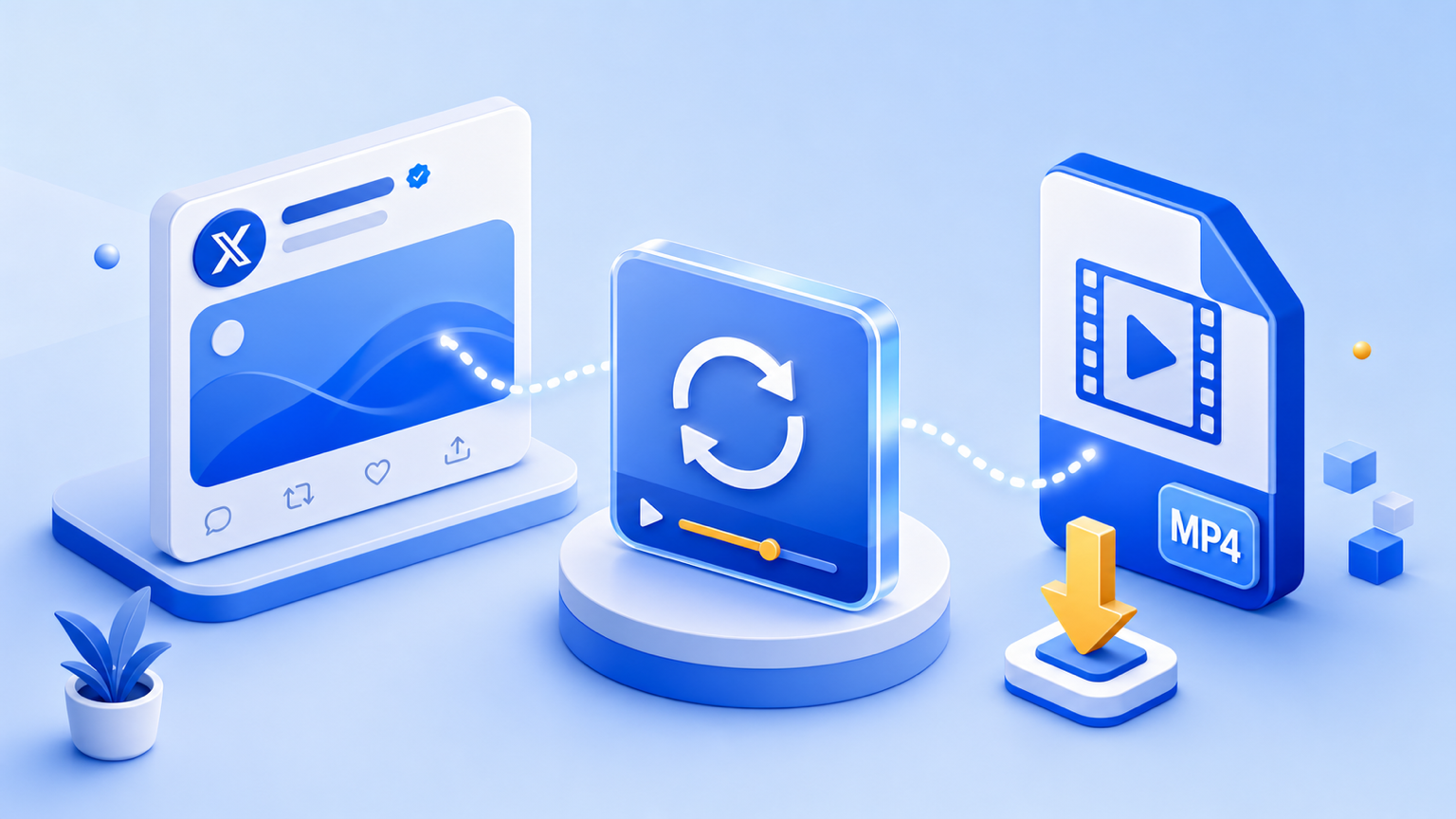
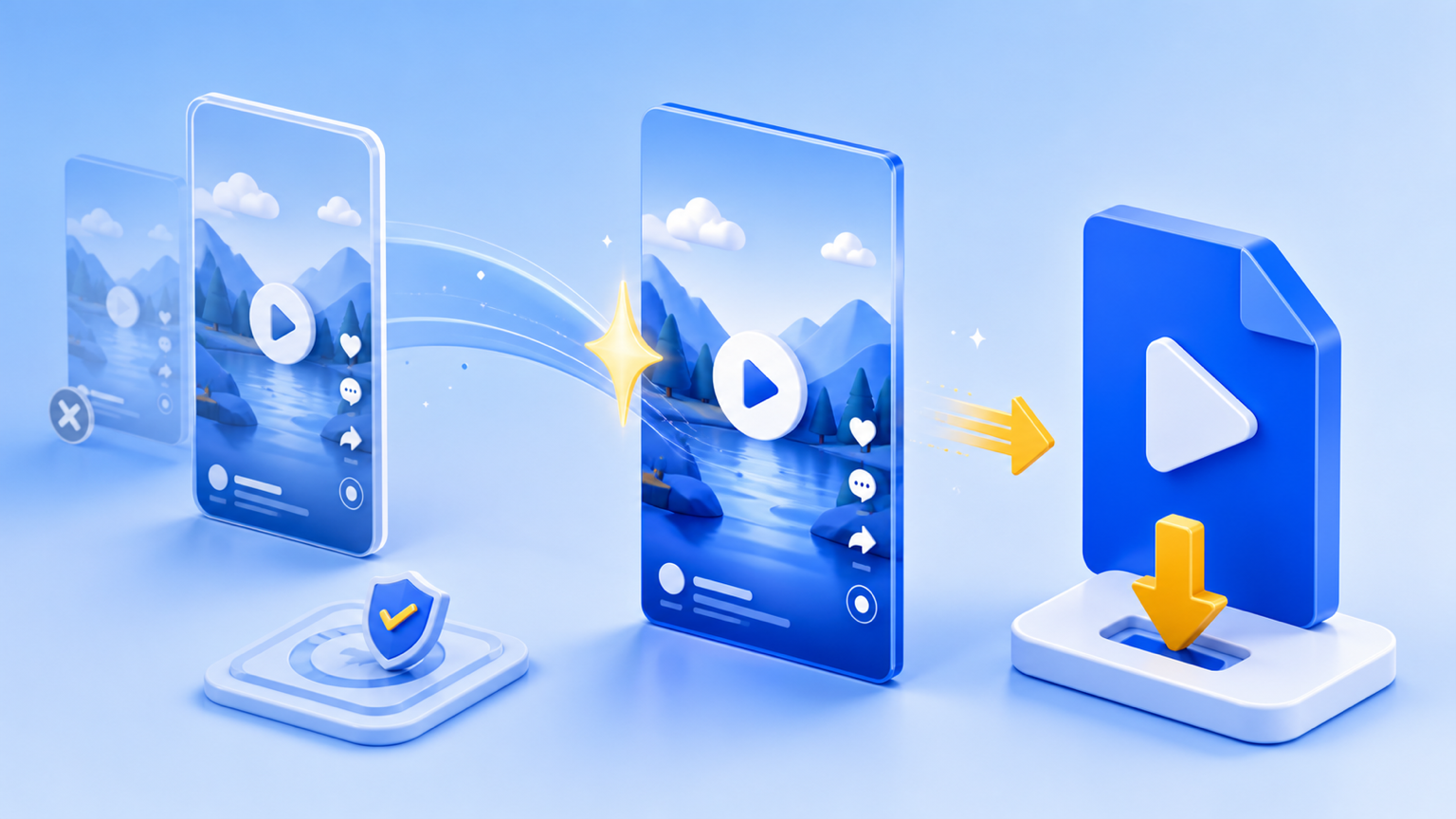
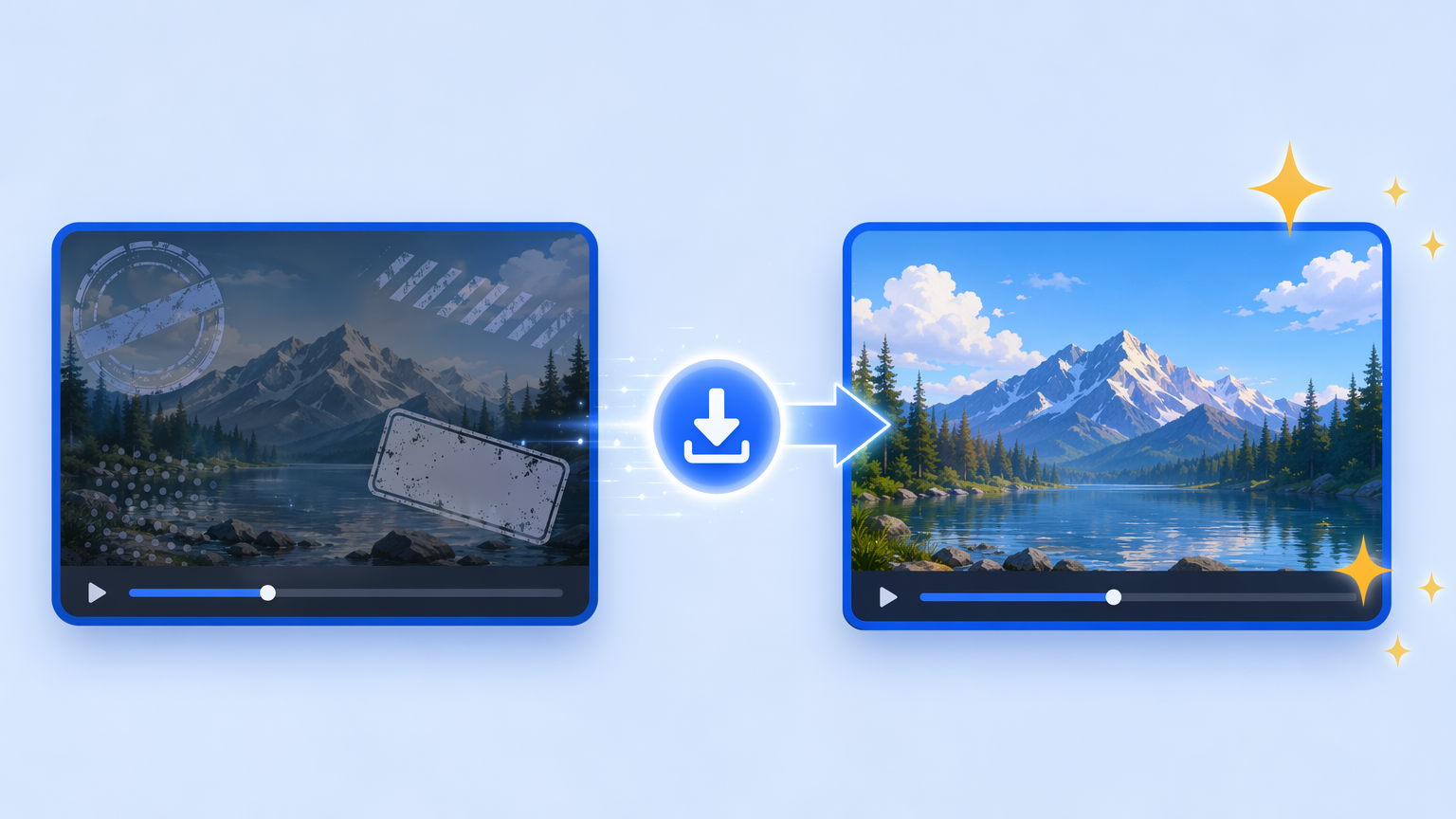
Para descargar un TikTok sin la marca de agua, copia el enlace para compartir de la publicación, pégalo en el descargador de TikTok y pulsa Descargar: el MP4 que guardas queda limpio, sin nombre de usuario, sin logo ni superposición rebotando. VidGrably resuelve el archivo original en lugar de la copia para compartir con el sello, así que no hay nada que "quitar" después. Todo el proceso tarda apenas unos segundos para un clip típico y funciona en cualquier navegador en Windows, Mac, iPhone o Android.
La forma más rápida de descargar un TikTok sin marca de agua
Este es el proceso completo: tres pasos, sin cuenta y sin instalar nada:
- Copia el enlace. En la app de TikTok o en tiktok.com, toca Compartir y luego Copiar enlace. En un ordenador, también puedes copiar la URL directamente desde la barra de direcciones (se ve así:
https://www.tiktok.com/@user/video/123…). Los enlaces acortados devm.tiktok.comtambién funcionan. - Pégalo en VidGrably. Coloca el enlace en el cuadro de la página del descargador de TikTok y pulsa Descargar. Tarda uno o dos segundos en resolver la fuente.
- Guarda el archivo limpio. Toca el botón de descarga y el MP4 sin marca de agua se guarda directamente en tu dispositivo.
Eso es todo: ninguna app que instalar, ninguna extensión de navegador y ninguna cola en la que esperar. (Brevemente: la marca de agua existe porque TikTok la sella sobre la copia para compartir a modo de atribución, que es justo por lo que no puedes borrarla de un archivo que ya guardaste con el botón de la app; más sobre esto en por qué tu video de TikTok tiene una marca de agua.)
En tu móvil (iOS y Android)
Aquí es donde la mayoría de la gente empieza, y son los mismos tres pasos con un par de notas específicas para el móvil:
- Copia el enlace desde dentro de la app. Toca la flecha de Compartir (lado derecho del video) → Copiar enlace. No mantengas pulsado el texto del pie de foto: eso copia el texto equivocado. Consulta los errores comunes más abajo.
- Cambia a tu navegador y pega. Abre Safari (iPhone) o Chrome (Android), ve al descargador, pega y pulsa Descargar.
- Dónde queda: en Android el MP4 normalmente cae automáticamente en Descargas o en tu Galería.
- Particularidad del iPhone: a veces iOS abre el video en una pestaña nueva en lugar de guardarlo. Si pasa eso, toca el icono de Compartir en Safari → Guardar vídeo, y se va al carrete de tus Fotos. En versiones más nuevas de iOS, puede que en su lugar veas el archivo aparecer en la app Archivos, dentro de Descargas; en cualquier caso, queda guardado limpio.
Sin AirDrop, sin cable y sin necesidad de ninguna app de terceros.
En el ordenador (Windows y Mac)
En un ordenador el flujo es aún más rápido porque copias y pegas con el teclado:
- Copia la URL desde la barra de direcciones de tu navegador, o usa Compartir → Copiar enlace en la aplicación web.
- Pega y descarga en el descargador de TikTok.
- Dónde queda: tu carpeta de Descargas. En Windows, pulsa Ctrl + J para abrir el historial de descargas; en Mac, pulsa Cmd + J (o haz clic en el icono de descargas de la barra de herramientas) para encontrarlo y luego muéstralo en el Finder.
El ordenador es la mejor opción si vas a guardar varios clips o piensas editarlos; hay una guía más completa y específica para PC en cómo descargar videos de TikTok en PC.
Por qué el botón Guardar de la app no basta
El botón Guardar video integrado de TikTok es la opción obvia, pero tiene dos problemas para quien quiere un archivo limpio:
- Sella la marca de agua para compartir. El nombre de usuario en movimiento y el logo de TikTok rebotando quedan incrustados en la imagen: no puedes recortarlos ni borrarlos de forma limpia después.
- A menudo está desactivado. Muchos creadores desactivan las descargas dentro de la app, y en algunas regiones está bloqueado por completo, así que con frecuencia el botón ni siquiera aparece.
Resolver la fuente original esquiva ambos problemas. Siempre obtienes un MP4 limpio, y funciona con cualquier video público, independientemente de si el creador permitió o no guardarlo desde la app.
Conservas la calidad original
Como VidGrably extrae la fuente original en lugar de grabar la pantalla o recodificar, el archivo guardado mantiene la resolución que TikTok sirvió: toma automáticamente la resolución más alta disponible para ese video, sin compresión adicional por nuestra parte. Algo a tener en cuenta: el límite lo marca la subida. Si el creador publicó un clip en menor resolución, eso es lo máximo que cualquier herramienta puede recuperar. Para el resultado más nítido, descarga desde la publicación original, no de una copia recompartida que ya ha pasado por otra ronda de compresión.
Errores comunes que dejan la marca de agua
Si acabaste con un archivo sellado o de baja calidad, casi siempre es por uno de estos motivos:
- Copiar lo que no toca. Usa Compartir → Copiar enlace, no una pulsación larga sobre el pie de foto o un hashtag. Un enlace recortado o parcial no se puede resolver.
- Usar una grabación de pantalla. Grabar la pantalla siempre captura la marca de agua y normalmente baja la calidad: no hay ninguna versión limpia que recuperar de ahí.
- Pasar el clip primero por otra app. Recompartir a través de una app de terceros puede incrustar la marca de esa app antes incluso de que descargues.
- Descargar una recompartición en vez de la fuente. Una copia repostada puede llevar ya la superposición o la compresión de otra persona. Ve a la publicación del creador original.
Cuando una descarga no funciona
Si un video concreto falla, normalmente es por el video en sí, no por la herramienta. Estos no los puede descargar ningún descargador porque la fuente no es accesible:
- Cuentas privadas o protegidas
- Videos eliminados
- Contenido con restricción de edad o bloqueado por región
- Publicaciones de carrusel de fotos sin video real
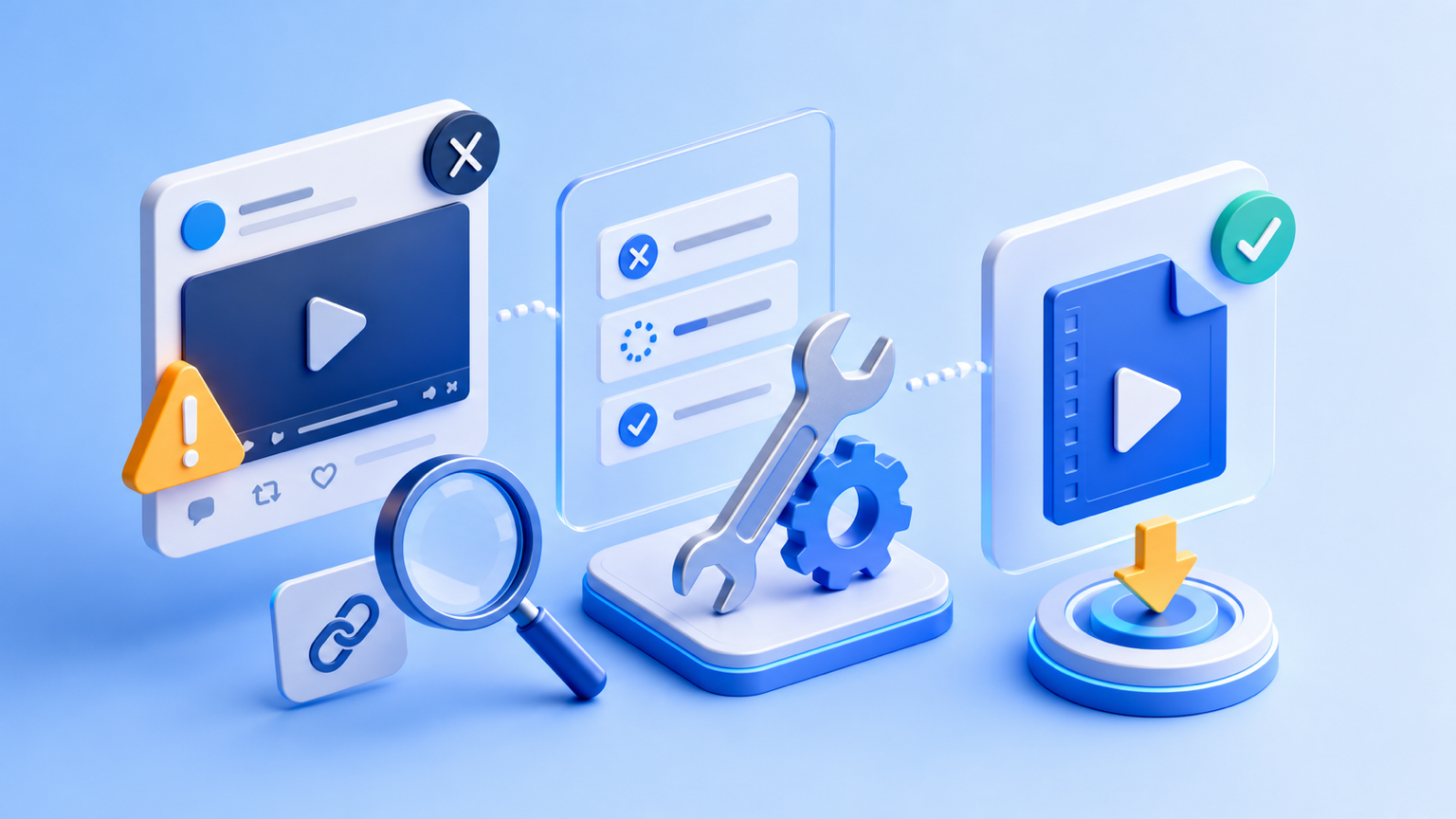
Unas comprobaciones rápidas para todo lo demás: vuelve a copiar el enlace completo (una URL truncada no se resuelve), confirma que la propia página de TikTok carga, y prueba con otro navegador si un bloqueador de anuncios agresivo está interfiriendo. Cualquier TikTok público debería funcionar. Para una lista de comprobación más completa, consulta ¿el descargador de videos no funciona? 7 soluciones comunes.
Una nota legal rápida
Descarga solo videos de TikTok que sean tuyos, que sean públicos o para los que tengas permiso de uso. Guardar un clip para verlo sin conexión y de forma personal suele estar bien, pero redistribuir o monetizar el contenido de otra persona sin permiso puede infringir sus derechos de autor; ante la duda, da crédito al creador o pregunta primero. Hay un desglose más completo en ¿es legal descargar videos de TikTok y X?.
En resumen
Descargar un TikTok sin la marca de agua se reduce a tres movimientos: copia el enlace para compartir, pégalo en el descargador de TikTok y guarda el MP4 limpio, en un móvil o un ordenador, en cualquier navegador, sin app y sin extensión. Sáltate el botón Guardar de la app y el grabador de pantalla, empieza desde la publicación original y conseguirás un archivo sin marca de agua a máxima calidad siempre.