TikTok ohne Wasserzeichen herunterladen — schnell, kostenlos, ohne App
Jun 9, 2026
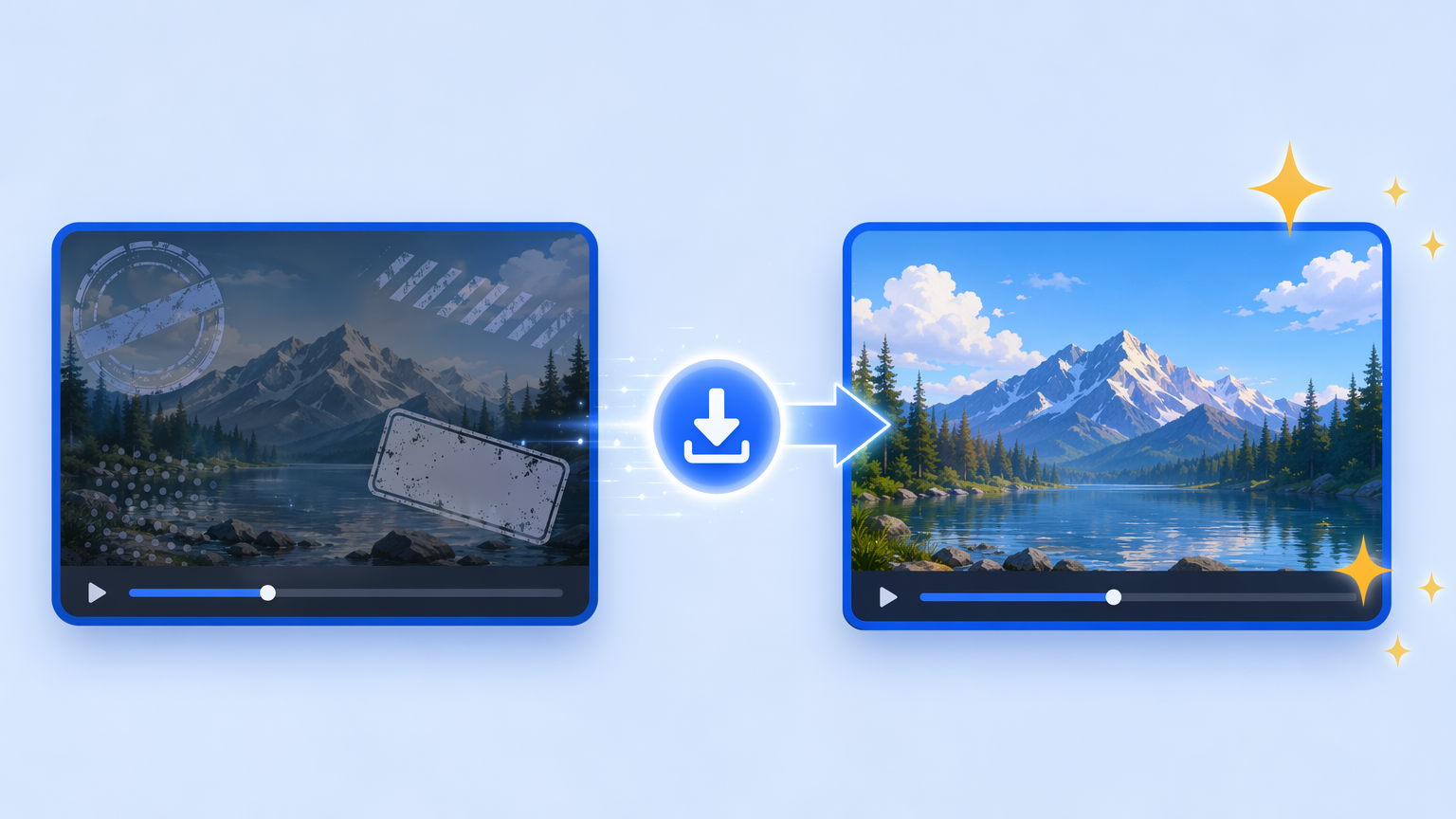
Um ein TikTok ohne Wasserzeichen herunterzuladen, kopierst du den Teilen-Link des Beitrags, fügst ihn in den TikTok-Downloader ein und drückst auf Download — die MP4-Datei, die du speicherst, ist sauber: kein Benutzername, kein Logo, kein hüpfendes Overlay. VidGrably ruft die ursprüngliche Quelldatei ab statt der gestempelten Teilen-Kopie, sodass es im Nachhinein nichts mehr zu „entfernen" gibt. Bei einem typischen Clip dauert das Ganze nur Sekunden und funktioniert in jedem Browser unter Windows, Mac, iPhone oder Android.
Der schnellste Weg, ein TikTok ohne Wasserzeichen herunterzuladen
Hier ist der komplette Ablauf — drei Schritte, kein Konto, keine Installation:
- Link kopieren. Tippe in der TikTok-App oder auf tiktok.com auf Teilen und dann auf Link kopieren. Am Computer kannst du die URL auch direkt aus der Adressleiste kopieren (sie sieht so aus:
https://www.tiktok.com/@user/video/123…). Auch verkürztevm.tiktok.com-Links funktionieren. - In VidGrably einfügen. Setze den Link in das Feld auf der TikTok-Downloader-Seite und drücke auf Download. Es dauert ein, zwei Sekunden, bis die Quelle aufgelöst ist.
- Saubere Datei speichern. Tippe auf den Download-Button und die MP4-Datei ohne Wasserzeichen wird direkt auf deinem Gerät gespeichert.
Das war's — keine App zum Installieren, keine Browser-Erweiterung und keine Warteschlange. (Kurz gesagt: Das Wasserzeichen existiert, weil TikTok es zur Quellenangabe auf die Teilen-Kopie stempelt — genau deshalb kannst du es nicht von einer Datei entfernen, die du bereits über den In-App-Button gespeichert hast — mehr dazu unter warum dein TikTok-Video ein Wasserzeichen hat.)
Auf dem Handy (iOS und Android)
Hier fangen die meisten Leute an, und es sind dieselben drei Schritte mit ein paar mobil-spezifischen Hinweisen:
- Kopiere den Link aus der App heraus. Tippe auf den Teilen-Pfeil (rechts neben dem Video) → Link kopieren. Drücke nicht lange auf die Bildunterschrift — das kopiert den falschen Text. Siehe typische Fehler weiter unten.
- Wechsle zu deinem Browser und füge ein. Öffne Safari (iPhone) oder Chrome (Android), gehe zum Downloader, füge den Link ein und drücke auf Download.
- Wo es landet: Unter Android landet die MP4-Datei meist automatisch in Downloads oder in deiner Galerie.
- iPhone-Eigenheit: iOS öffnet das Video manchmal in einem neuen Tab, statt es zu speichern. Falls das passiert, tippe in Safari auf das Teilen-Symbol → Video sichern, und es landet in deinem Fotos-Kamerafilm. Bei neueren iOS-Versionen erscheint die Datei stattdessen vielleicht in der Dateien-App unter Downloads — so oder so ist sie sauber gespeichert.
Kein AirDrop, kein Kabel, keine Drittanbieter-App nötig.
Auf dem Desktop (Windows und Mac)
Am Computer geht der Ablauf sogar noch schneller, weil du mit der Tastatur kopierst und einfügst:
- Kopiere die URL aus der Adressleiste deines Browsers oder nutze Teilen → Link kopieren in der Web-App.
- Einfügen und herunterladen beim TikTok-Downloader.
- Wo es landet: in deinem Downloads-Ordner. Unter Windows öffnest du mit Ctrl + J den Download-Verlauf; unter Mac drückst du Cmd + J (oder klickst auf das Download-Symbol in der Symbolleiste), um die Datei zu finden, und zeigst sie dann im Finder an.
Der Desktop ist die bessere Wahl, wenn du mehrere Clips speicherst oder sie bearbeiten willst — eine ausführlichere, PC-spezifische Anleitung findest du unter wie man TikTok-Videos am PC herunterlädt.
Warum der In-App-Speichern-Button nicht ausreicht
TikToks eingebauter Video sichern-Button ist die naheliegende Option, aber er hat zwei Probleme für jeden, der eine saubere Datei will:
- Er stempelt das Teilen-Wasserzeichen auf. Der wandernde Benutzername und das hüpfende TikTok-Logo werden ins Bild eingebrannt — du kannst sie hinterher nicht sauber wegschneiden oder löschen.
- Er ist oft deaktiviert. Viele Creator schalten In-App-Downloads ab, und in manchen Regionen ist die Funktion komplett gesperrt, sodass der Button häufig gar nicht da ist.
Das Auflösen der ursprünglichen Quelle umgeht beides. Du bekommst immer ein sauberes MP4, und es funktioniert bei jedem öffentlichen Video — egal, ob der Creator das In-App-Speichern erlaubt hat oder nicht.
Du behältst die Originalqualität
Weil VidGrably die Originalquelle abruft, statt den Bildschirm aufzunehmen oder neu zu kodieren, behält die gespeicherte Datei die Auflösung, die TikTok ausgeliefert hat — es greift automatisch die höchste verfügbare Auflösung für dieses Video, ohne zusätzliche Komprimierung auf unserer Seite. Eines solltest du bedenken: Die Obergrenze wird vom Upload festgelegt. Wenn der Creator einen Clip in niedrigerer Auflösung gepostet hat, ist das das Maximum, das irgendein Tool abrufen kann. Für das schärfste Ergebnis lädst du vom Originalbeitrag herunter, nicht von einer erneut geteilten Kopie, die bereits eine weitere Komprimierungsrunde durchlaufen hat.
Typische Fehler, die das Wasserzeichen belassen
Wenn du eine gestempelte oder qualitativ schlechte Datei erhalten hast, liegt es fast immer an einem davon:
- Das Falsche kopiert. Nutze Teilen → Link kopieren, kein langes Drücken auf die Bildunterschrift oder einen Hashtag. Ein abgeschnittener oder unvollständiger Link lässt sich nicht auflösen.
- Eine Bildschirmaufnahme verwendet. Eine Bildschirmaufnahme erfasst immer das Wasserzeichen und verschlechtert meist die Qualität — daraus lässt sich keine saubere Version wiederherstellen.
- Den Clip erst durch eine andere App geschickt. Erneutes Teilen über eine Drittanbieter-App kann deren Branding einbrennen, bevor du überhaupt herunterlädst.
- Eine erneute Teilung statt der Quelle heruntergeladen. Eine erneut gepostete Kopie trägt möglicherweise schon das Overlay oder die Komprimierung von jemand anderem. Gehe zum Beitrag des ursprünglichen Creators.
Wenn ein Download nicht klappt
Wenn ein bestimmtes Video fehlschlägt, liegt es meist am Video selbst, nicht am Tool. Diese lassen sich von keinem Downloader herunterladen, weil die Quelle nicht erreichbar ist:
- Private oder geschützte Konten
- Gelöschte Videos
- Altersbeschränkte oder regional gesperrte Inhalte
- Foto-Karussell-Beiträge ohne echtes Video
Ein paar schnelle Checks für alles andere: Kopiere den vollständigen Link erneut (eine abgeschnittene URL lässt sich nicht auflösen), prüfe, ob die TikTok-Seite selbst lädt, und probiere einen anderen Browser, falls ein aggressiver Werbeblocker stört. Jedes öffentliche TikTok sollte funktionieren. Eine ausführlichere Checkliste findest du unter Video-Downloader funktioniert nicht? 7 häufige Lösungen.
Ein kurzer rechtlicher Hinweis
Lade nur TikTok-Videos herunter, die dir gehören, die öffentlich sind oder für die du eine Nutzungserlaubnis hast. Einen Clip zum persönlichen, offline Anschauen zu speichern, ist in der Regel in Ordnung, aber das Weiterverbreiten oder Monetarisieren fremder Inhalte ohne Erlaubnis kann das Urheberrecht verletzen — im Zweifel nenne den Creator als Quelle oder frage vorher nach. Eine ausführlichere Erläuterung findest du unter ist es legal, TikTok- und X-Videos herunterzuladen?.
Das Fazit
Ein TikTok ohne Wasserzeichen herunterzuladen, läuft auf drei Schritte hinaus: den Teilen-Link kopieren, ihn in den TikTok-Downloader einfügen und das saubere MP4 speichern — auf dem Handy oder am Computer, in jedem Browser, ohne App und ohne Erweiterung. Lass den In-App-Speichern-Button und den Bildschirmrekorder weg, starte beim Originalbeitrag, und du erhältst jedes Mal eine Datei ohne Wasserzeichen in voller Qualität.


