Video Facebook ke MP4: Simpan Video Facebook Publik Secara Online
Jul 5, 2026
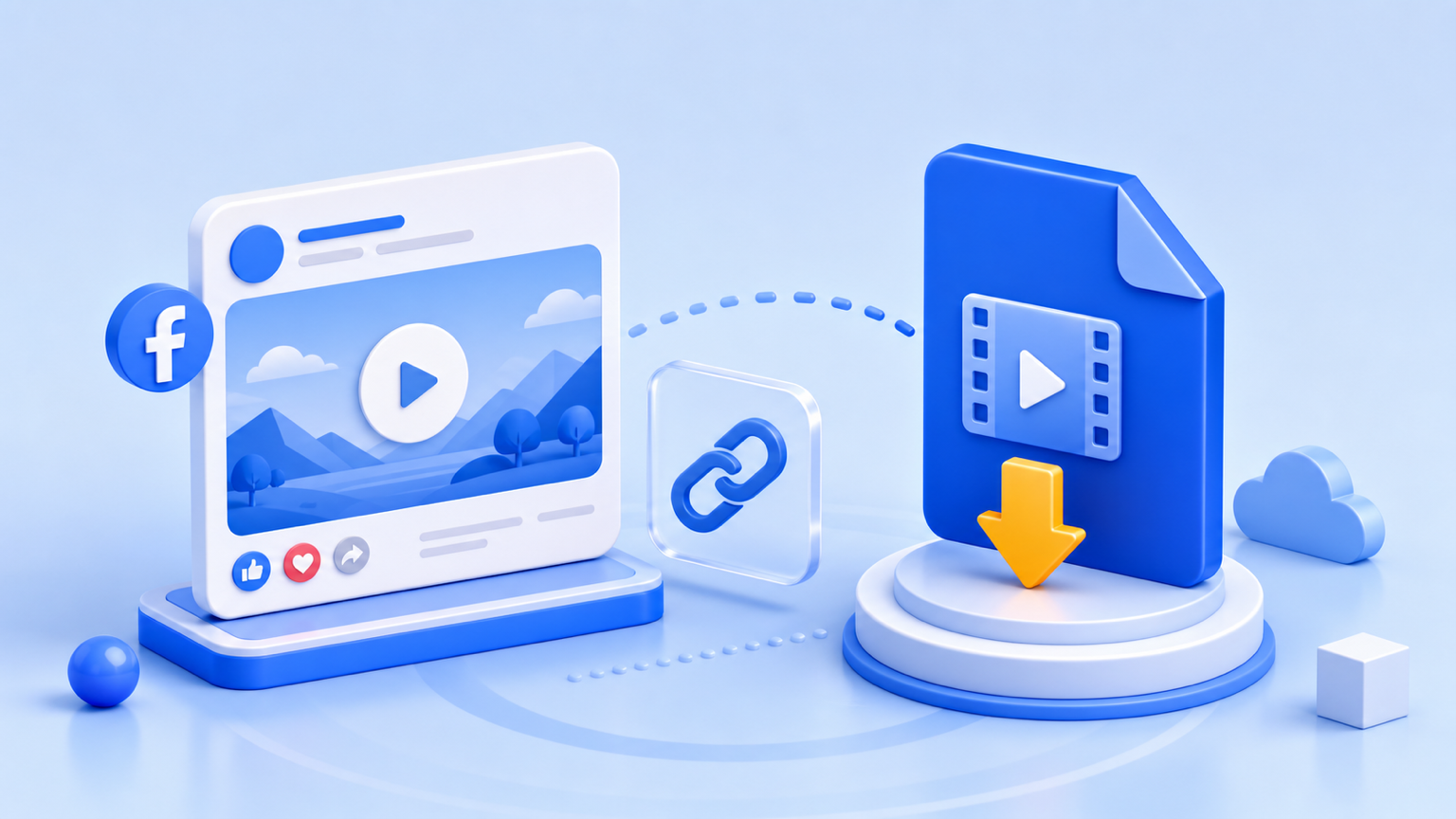
Jika ingin menyimpan video Facebook sebagai MP4, cara tercepat adalah menyalin tautan video publik dan menempelkannya ke pengunduh berbasis browser. Anda tidak perlu perekam layar, ekstensi Chrome, atau kata sandi Facebook. File MP4 yang bersih lebih mudah disimpan, diedit, dikirim, dan diputar secara offline dibanding video yang dibookmark di dalam aplikasi Facebook.
Gunakan pengunduh video Facebook jika videonya bersifat publik. Tempel tautannya, tekan Unduh, dan simpan MP4 ke ponsel atau komputer Anda.
Fitur "Simpan" Facebook vs. mengunduh MP4
Fitur Simpan bawaan Facebook hanyalah bookmark. Fitur ini menyimpan postingan ke daftar tersimpan Anda, tapi tidak menyimpan file ke perangkat. Jika postingan dihapus, dijadikan privat, atau koneksi terputus, item tersimpan itu tidak akan berguna.
Mengunduh sebagai MP4 memberi Anda file yang nyata:
- Bisa ditonton secara offline.
- Bisa dipindahkan antar perangkat.
- Bisa dibuka di aplikasi editor dan pemutar media.
- Tidak bergantung pada postingan yang harus tetap ada di feed Anda.
Itulah mengapa pencarian seperti "video Facebook ke MP4" biasanya datang dari orang yang menginginkan file aslinya, bukan bookmark di dalam aplikasi.
Apa yang dimaksud dengan tautan video Facebook?
Facebook memiliki beberapa jenis tampilan video, dan masing-masing berperilaku berbeda. Sebelum mengunduh, kenali dulu apa yang ingin Anda simpan:
| Jenis konten Facebook | Biasanya didukung? | Catatan |
|---|---|---|
| Postingan video publik | Ya | Kondisi terbaik. Salin URL postingan langsung. |
| Video Facebook Watch | Sering | Berfungsi jika video tersedia secara publik. |
| Facebook Reel | Ya, jika publik | Gunakan pengunduh yang sama, atau lihat panduan khusus Reels. |
| Video grup privat | Tidak | File tidak dapat diakses secara publik. |
| Postingan khusus teman | Tidak | Memerlukan izin akun, sehingga VidGrably tidak bisa mengambilnya. |
| Video dihapus atau dibatasi | Tidak | Sumber tidak lagi tersedia untuk diproses. |
Itulah mengapa kata "publik" terus diulang di seluruh panduan ini. Pengunduh yang bertanggung jawab tidak seharusnya meminta login Facebook Anda atau mencoba melewati pengaturan privasi.
Cara menyimpan video Facebook sebagai MP4
- Salin tautan video Facebook. Buka video atau postingan Watch, pilih Bagikan, lalu salin tautannya. Di desktop, menyalin URL dari bilah alamat juga bisa.
- Tempel tautan ke VidGrably. Buka pengunduh Facebook, tempel URL publik tersebut, dan tekan Unduh.
- Simpan MP4-nya. Setelah file siap, unduh ke perangkat Anda.
Langkah yang sama berlaku untuk banyak video Facebook publik, postingan Watch, dan Reels. Jika Anda khusus menyimpan Reel, panduan pengunduh Facebook Reels membahas langkah-langkahnya secara lebih rinci.
Cara menyalin tautan video Facebook yang tepat
Masalah paling umum adalah menyalin URL yang salah. Tautan ke profil, grup, atau halaman feed mungkin tidak mengarah ke videonya langsung.
Coba cara ini:
Di ponsel:
- Buka video di aplikasi Facebook.
- Ketuk Bagikan.
- Pilih Salin tautan.
- Tempel tautan tersebut ke VidGrably.
Di desktop:
- Buka postingan video di facebook.com.
- Klik timestamp, menu tiga titik, atau opsi Bagikan untuk membuka postingan langsung.
- Salin URL dari bilah alamat.
Jika URL mengarah langsung ke postingan yang berisi video, biasanya Anda sudah berada di tempat yang tepat.
Perbedaan di ponsel, desktop, dan browser
Alur pengunduhan sama di mana saja, tapi file yang tersimpan akan berada di lokasi berbeda:
| Perangkat | Cara menyalin tautan | Lokasi penyimpanan MP4 |
|---|---|---|
| iPhone / iPad | Aplikasi Facebook → Bagikan → Salin tautan | Pertama di Files, lalu Photos jika Anda ketuk Simpan Video. |
| Android | Aplikasi Facebook → Bagikan → Salin tautan | Downloads, Galeri, Google Photos, atau unduhan browser. |
| Windows | Bilah alamat browser atau menu Bagikan | Folder Downloads. |
| Mac | Bilah alamat browser atau menu Bagikan | Folder Downloads, lalu QuickTime/Photos jika dipindahkan. |
Jika Anda menggunakan ponsel dan Facebook membuka tautan di browser in-app-nya sendiri, beralih ke Safari atau Chrome untuk langkah pengunduhan. Browser biasa menangani unduhan file dengan lebih andal.
Kualitas MP4 yang diunduh
VidGrably menyimpan file video publik terbaik yang disediakan Facebook untuk tautan tersebut. Jika Facebook menyajikan versi HD, MP4 yang diunduh pun bisa HD. Jika unggahan aslinya beresolusi rendah, tidak ada pengunduh yang bisa menghasilkan detail HD yang tidak ada di sumbernya.
Inilah juga mengapa perekaman layar adalah pilihan yang lebih lemah. Perekaman layar menangkap tampilan layar Anda beserta notifikasi, overlay, dan gangguan pemutaran. Pengunduhan MP4 berbasis tautan lebih bersih karena mengambil media sumbernya langsung, bukan merekam layar.
MP4 vs. rekaman layar vs. ekstensi
| Metode | Hasil | Kekurangan |
|---|---|---|
| Pengunduh tautan ke MP4 | File bersih dari sumber publik | Hanya berfungsi untuk video publik. |
| Rekaman layar | Rekaman tampilan layar Anda | Kualitas lebih rendah, overlay UI, notifikasi, frame terputus. |
| Ekstensi browser | Terkadang praktis | Membutuhkan izin instalasi dan bisa rusak saat situs berubah. |
| Aplikasi pengunduh mobile | Bervariasi | Sering meminta izin yang tidak perlu atau menampilkan iklan agresif. |
Untuk video Facebook publik, metode tautan ke MP4 biasanya memberikan keseimbangan terbaik antara kualitas, privasi, dan kecepatan.
Khusus video publik
VidGrably dirancang untuk tautan publik. Tidak semua video Facebook bisa diunduh, dan itu memang disengaja.
Berfungsi dengan baik untuk:
- Video Facebook publik
- Reels publik
- Postingan Watch publik
- Video yang masih online dan tersedia di wilayah Anda
Tidak akan berfungsi untuk:
- Video privat
- Postingan khusus teman
- Video di dalam grup privat
- Video yang sudah dihapus
- Media berumur atau dikunci wilayah
Hindari situs yang mengklaim bisa melewati privasi Facebook dengan meminta login Anda. Pengunduh tidak seharusnya membutuhkan kata sandi Anda.
Bisakah mengunduh video Facebook orang lain?
Secara teknis, jika video bersifat publik, sebuah alat mungkin bisa menyimpannya. Pertanyaan pentingnya adalah bagaimana Anda menggunakan file tersebut. Mengunduh untuk referensi pribadi berbeda dari memposting ulang, menjual, atau mengedit karya orang lain tanpa izin.
Jika Anda berencana mempublikasikan video di mana pun, minta izin dari pembuat konten atau gunakan konten Anda sendiri. VidGrably untuk menyimpan video publik secara bertanggung jawab, bukan untuk melanggar hak cipta atau aturan platform.
Pemecahan masalah unduhan Facebook ke MP4
Jika tautan tidak berfungsi, periksa hal-hal ini terlebih dahulu:
- Buka tautan di jendela browser pribadi (incognito). Jika tidak bisa dilihat di sana, kemungkinan video tersebut bukan publik.
- Pastikan Anda menyalin tautan postingan video langsung, bukan halaman profil.
- Coba URL desktop jika tautan dari aplikasi mobile dipersingkat.
- Konfirmasi bahwa postingan masih ada.
- Tunggu dan coba lagi jika Facebook sedang membatasi akses media sementara.
Untuk perbaikan lebih lanjut, lihat Pengunduh video tidak berfungsi? Perbaikan umum.
Tabel pemecahan masalah
| Masalah | Artinya | Yang harus dicoba |
|---|---|---|
| "Tautan tidak didukung" | URL bukan postingan video langsung | Buka postingan video itu sendiri dan salin URL langsungnya. |
| "Video tidak ditemukan" | Facebook tidak mengekspos file video publik | Konfirmasi video bersifat publik di jendela browser pribadi. |
| Unduhan dimulai tapi file sangat kecil | Browser menyimpan halaman web atau redirect, bukan video | Coba lagi dari tombol pengunduh, bukan dari halaman Facebook. |
| Kualitas video lebih rendah dari yang diharapkan | Unggahan asli atau sumber publik berkualitas rendah | Periksa apakah Facebook sendiri memutar versi resolusi lebih tinggi. |
| Berfungsi di desktop tapi tidak di ponsel | Browser in-app memblokir unduhan | Gunakan Safari, Chrome, Firefox, atau Samsung Internet. |
Saat memecahkan masalah, ubah hanya satu hal sekaligus: pertama tautannya, lalu browsernya, lalu videonya. Ini mempermudah mengetahui apa yang berhasil memperbaiki masalah.
FAQ
Apakah semua video Facebook bisa dikonversi ke MP4?
Tidak. VidGrably mendukung tautan video Facebook publik. Video privat, dihapus, dibatasi, atau khusus grup tidak dapat diproses.
Apakah perlu login ke Facebook?
Tidak. Anda hanya perlu menempel tautan video publik. Jangan masukkan kata sandi Facebook Anda ke pengunduh mana pun.
Apakah ini berfungsi di iPhone dan Android?
Ya. Salin tautan video di aplikasi Facebook, buka pengunduh Facebook di browser Anda, dan simpan MP4-nya.
Apakah MP4 format terbaik untuk video Facebook?
Untuk kebanyakan orang, ya. MP4 bisa diputar hampir di mana saja dan mudah disimpan, diedit, serta dibagikan.
Bisakah mengunduh video Facebook Live?
Hanya setelah siaran langsung berakhir dan replaynya tersedia sebagai video publik. Siaran langsung aktif berbeda dari postingan video publik yang bisa diunduh.
Bisakah menyimpan video Facebook tanpa watermark?
Video Facebook publik umumnya tidak disertai watermark platform seperti yang mungkin ditambahkan oleh aplikasi video pendek. VidGrably tidak menambahkan watermark pada MP4.
Mengapa yang tersimpan adalah halaman web, bukan video?
Itu biasanya terjadi saat Anda mencoba menyimpan langsung dari Facebook. Gunakan URL video publik di VidGrably dan unduh dari tombol file yang dihasilkan.
Bisakah MP4 digunakan di aplikasi editor?
Ya. MP4 didukung oleh sebagian besar editor. Pastikan Anda memiliki izin jika video tersebut bukan milik Anda.
Simpan video Facebook publik sebagai MP4
Caranya sederhana: salin tautan video Facebook publik, tempel ke pengunduh video Facebook, dan simpan MP4-nya. Tanpa perekaman layar, tanpa instalasi aplikasi, dan tanpa login Facebook.